各位老铁们,大家好,今天由我来为大家分享设置成系统盘,以及怎么把系统盘设置成c盘的相关问题知识,希望对大家有所帮助。如果可以帮助到大家,还望关注收藏下本站,您的支持是我们更大的动力,谢谢大家了哈,下面我们开始吧!
怎么把固态硬盘设置成系统盘
使用系统安装盘或U盘启动,进入安装界面后选取“自定义安装”。在驱动器选取界面,选中固态硬盘作为安装目标。点击“确定”并继续安装,等待系统完成部署。安装完成后,固态硬盘即成为系统盘。注意事项:虚拟内存设置:若物理内存≥4GB,建议关闭虚拟内存或将其设置在机械硬盘上,以减少固态硬盘的写入负担。
调整启动顺序:在BIOS中,找到“Boot”或“Startup”选项,然后在启动顺序列表中将固态硬盘的顺序调整到原有机械硬盘的前面。这样,电脑在启动时就会优先从固态硬盘加载系统。安装系统 准备系统安装介质:可以是系统安装光盘、U盘启动盘等。启动安装程序:重启电脑,并确保从准备好的系统安装介质启动。
要将电脑中的固态硬盘设置为系统盘,可以按照以下步骤进行操作:硬件安装 安装固态硬盘:首先,需要将固态硬盘安装到电脑的主机箱内。这通常涉及到打开机箱侧板,找到硬盘安装位,将固态硬盘固定到相应的支架上,并连接电源线和数据线(SATA线或M.2接口线,视固态硬盘类型而定)。
将固态硬盘设置成系统盘,可按以下步骤操作:安装固态硬盘:将固态硬盘装入电脑主机中。调整BIOS启动顺序:重启电脑,进入BIOS设置界面(通常按Del、F2或F12键),在启动顺序(Boot Priority)选项中,将固态硬盘的启动顺序调整至原有机械硬盘之前。固态硬盘通常带有“SSD”标识。
能不能把F盘改为系统盘?(好的追加100)
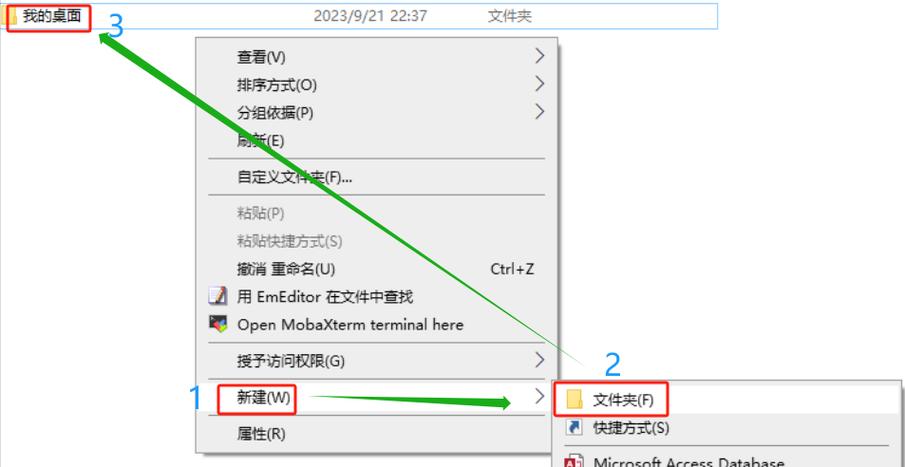
如果发现系统安装后无法进入,可以尝试修改启动盘设置,通常情况下不需要进行修改。 另外,购买番茄花园启动盘也可以实现将系统安装到F盘的目的。
更具不同菜单内容,可以对各个分区进行一一操作。其操作次序如下:『1』、现将c盘 活动主盘更改为从盘逻辑盘,『2』、将f盘更改设置成 主盘 并设置成 活动分区 『3』、当你设置好你的更改步骤之后,就选取执行确定 此时,pqmagic软件才会执行操作。
一般的都是c盘的,让系统安装在f盘就好了,f盘就变成了系统盘了,就是重装机器。如果我回答的好,就选我为满意答案吧!另外宣传一下知道团队:大汉帝国。
如何设置分区为系统盘
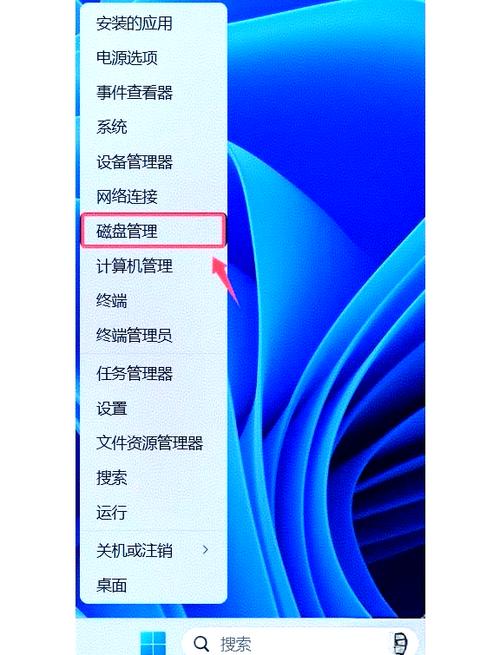
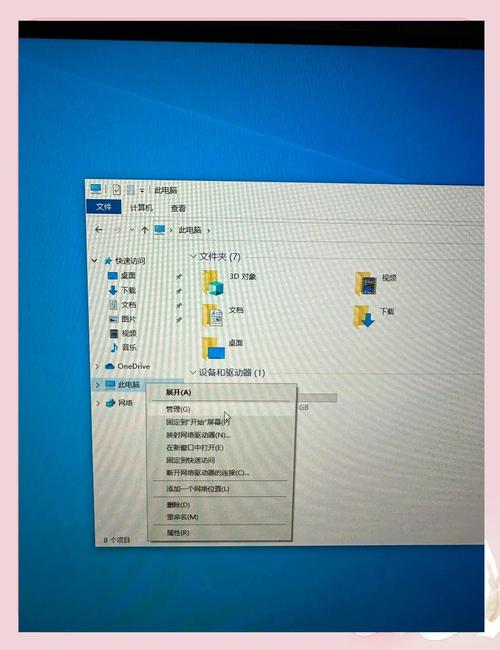
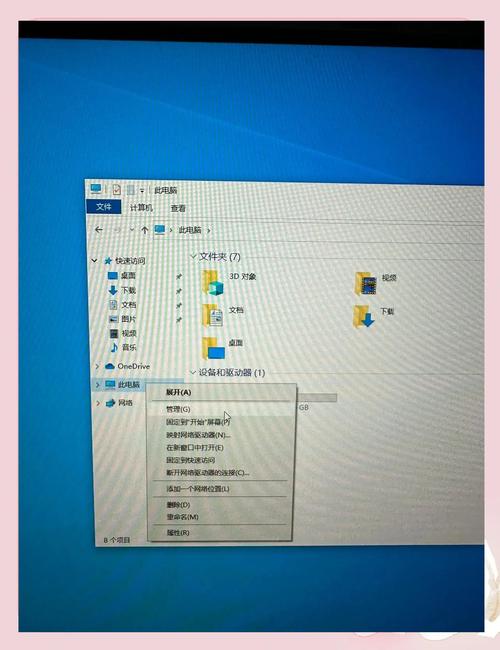
〖壹〗、打开磁盘管理工具 鼠标右击“计算机”图标。选取“管理”,打开“计算机管理”窗口。在左侧导航栏中选取“磁盘管理”。压缩现有分区 如果需要从现有分区中腾出空间以创建新分区,右键单击该分区,选取“压缩卷”,然后按照提示输入要压缩的空间量。创建新分区 在压缩出的未分配空间上右键单击,选取“新建简单卷”。
〖贰〗、打开磁盘管理工具 鼠标右击“计算机”图标,选取“管理”。在打开的“计算机管理”窗口中,选取左侧的“磁盘管理”。压缩现有分区以创建新分区 右键单击你想要压缩以创建新分区的磁盘(例如D盘),选取“压缩卷”。在弹出的窗口中,输入你想要压缩出的空间量(MB)。这个空间量将决定新分区的大小。
〖叁〗、要将分区设置为系统盘,通常需要将该分区进行格式化并安装操作系统。不过,需要明确的是,将分区设置为系统盘的过程通常是在安装操作系统时进行的。以下是一个在Windows环境下,通过磁盘管理工具进行分区并准备作为系统盘安装的简要步骤:打开磁盘管理工具:鼠标右击“计算机”,选取“管理”。
〖肆〗、DG分区工具设置系统盘的 *** 如下:进入PE系统:首先,使用启动盘启动计算机并进入PE系统。打开DG分区工具:在PE系统中,找到并打开DG分区工具。选取目标盘符:在DG分区工具界面中,选中需要设置为系统盘的磁盘。指派新的驱动器号:右键点击选中的磁盘,选取“指派新的驱动器号”。
〖伍〗、创建新分区:在未分配的分区空间上右键点击,选取“新建简单卷”。按照向导提示,设置分区大小、分配驱动器号(建议为C盘)、格式化分区等选项。确保在创建分区时选取“主分区”类型,这是安装操作系统的标准分区类型。安装操作系统:在创建好系统盘分区后,可以开始安装操作系统。
如何把C盘设为系统引导盘呢?
进入u盘启动盘的pe系统桌面,找到并点击“windows启动引导修复”应用。然后在弹出界面选取“c盘”,并按下回车键。接着在弹出界面找到并选取“高级”,按下回车按键。随后咋i弹出的界面找到并按下回车键选取“写主引导程序/引导程序”。然后在弹出界面选取“4重写主引导程序MBR”。最后写入成功即将C盘设为引导盘,点击“返回”,开机重启即可完成设置。
要将C盘设置为系统引导盘,可以按照以下步骤进行: 准备U盘启动盘: 确保你有一个包含PE系统和必要系统修复工具的可用U盘启动盘。 进入BIOS设置: 将U盘插入电脑USB接口,重启电脑,并在启动时进入BIOS设置。 通常可以通过按DEL键进入BIOS,然后在启动顺序选项中将U盘设置为之一启动项。
接着,选取“First Boot”选项,通过键盘上的Page Up或Page Down键,将启动设备设置为“HDD-0”。设置完成后,退回到主菜单。最后,保存BIOS设置。具体做法是按下F10键,系统会询问是否保存设置,此时按下Y键确认即可。完成以上步骤后,放入启动光盘,系统会从C盘引导启动。
把C盘设置成引导盘的 *** 主要有以下两种: 通过BIOS设置 重启并进入BIOS:重启计算机,在启动时按下进入BIOS设置的按键。 找到启动选项:在BIOS界面中,找到“Boot”或者“启动”选项。
步骤1:更改BIOS设置,将C盘设为之一引导设备进入BIOS界面重启计算机,在启动过程中反复按 Del、F2或F10 键(具体按键因主板品牌而异,屏幕下方通常会提示)。进入BIOS后,使用方向键导航至 “Boot Order”、“Boot Priority”或“Boot Devices” 等引导顺序相关选项。
将C盘设为引导盘需通过BIOS设置调整启动顺序,具体步骤如下:进入BIOS界面 重启电脑,在启动画面显示时按下对应按键(常见为Del、FF10或F12),具体按键通常会在启动画面底部提示,或借鉴电脑/主板说明书。若错过提示,需重启电脑重新尝试。进入后界面通常为蓝色或黑色背景,显示系统信息。
如何将电脑中的固态硬盘设置为系统盘
硬件安装 安装固态硬盘:首先,需要将固态硬盘安装到电脑的主机箱内。这通常涉及到打开机箱侧板,找到硬盘安装位,将固态硬盘固定到相应的支架上,并连接电源线和数据线(SATA线或M.2接口线,视固态硬盘类型而定)。
安装固态硬盘将固态硬盘装入电脑主机,确保接口连接稳固(如SATA接口或M.2接口)。
华硕主板快捷设置:华硕主板可在开机画面按F8进入启动菜单,直接选取固态硬盘启动,无需进入BIOS调整顺序。旧电脑兼容模式:若主板支持IDE/AHCI双模式,需在安装系统前将SATA模式切换为AHCI,避免安装后蓝屏。通过以上步骤,固态硬盘可成功设置为系统盘,显著提升系统启动速度和程序加载效率。
把固态硬盘改为系统默认盘的 *** 如下:硬件安装 首先,确保固态硬盘已经正确安装到电脑中。这通常涉及到打开电脑的机箱,找到硬盘托架或插槽,并将固态硬盘固定在其中。连接固态硬盘的数据线和电源线,确保连接稳固。
设置成系统盘的介绍就聊到这里吧,感谢你花时间阅读本站内容,更多关于怎么把系统盘设置成c盘、设置成系统盘的信息别忘了在本站进行查找哦。