各位老铁们,大家好,今天由我来为大家分享win10如何设置启动盘顺序,以及win10bios设置启动盘顺序的相关问题知识,希望对大家有所帮助。如果可以帮助到大家,还望关注收藏下本站,您的支持是我们更大的动力,谢谢大家了哈,下面我们开始吧!
win10设置固态硬盘之一启动?
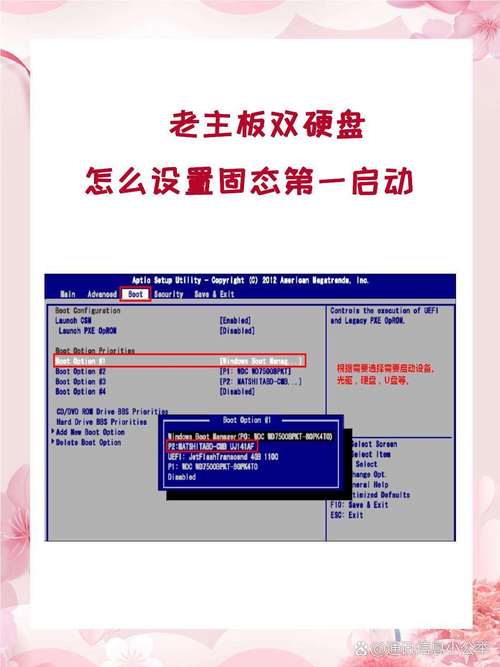
〖壹〗、开机按F2进入BIOS,在BOOT选项卡中,将BOOT OPTION #1设置为对应的SSD,如是UEFI引导系统,将Windows Boot Manager设为之一启动项,并按F10保存退出。
〖贰〗、进入BIOS设置界面 开机自检时按键:在电脑开机自检阶段,立即按下键盘上的DEL键,进入BIOS设置界面。配置SATA模式和选取启动项 切换到高级选项卡:在BIOS界面中,使用左右方向键切换到高级选项卡。设置SATA模式:找到并点击SATA模式选项,选取AHCI模式。这一步是为了确保固态硬盘能够以更佳性能运行。
〖叁〗、如果每个硬盘单独使用时都能正常进入系统,可以在主板设置中设置固态硬盘为之一启动硬盘,保存后重启即可。
〖肆〗、开机自检立马按键盘快捷键进入BIOS设置。以华硕主板为例,按DEL进入BIOS界面。进入之后左右键切换到高级选项卡。点击SATA模式,选取AHCI。然后按F10+ENTER退出。3。开机按F8键等,进入启动界面选取从SSD硬盘启动。
...为之一启动项,进BIOS把硬盘设为之一启动项win10
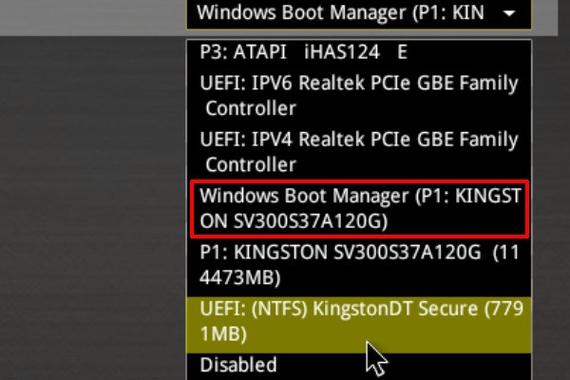
进入BIOS设置 重启电脑:首先,确保电脑处于关机状态,然后按下电源键启动电脑。在开机界面时,注意观察屏幕上的英文提示,记住进入BIOS设置的键盘按钮。通常,这个按钮可能是“DEL”,“ESC”,“F1”,“F2”,“F8”,“F9”,“F10”或“F12”中的一个。
将硬盘设为之一启动项(Win10)的步骤如下:重启电脑并进入BIOS:首先,确保电脑已经关闭或完全重启。在开机过程中,根据电脑品牌和型号的不同,按下相应的按键(如DEL、ESC、FFFFF10或F12)进入BIOS设置界面。联想笔记本通常需要在开机时按F1进入BIOS。
情况一:电脑未启动 进入BIOS设置页面:打开电脑电源后,迅速按下对应电脑品牌的快捷键(如F2或F12)进入BIOS设置页面。调整启动顺序:在BIOS设置页面中,使用键盘上的方向键调整到“Boot”页面。接着,通过F5和F6键将想要设置为之一启动项的硬盘移动到列表的最上方。
开机按F2进入BIOS,在BOOT选项卡中,将BOOT OPTION #1设置为对应的SSD,如是UEFI引导系统,将Windows Boot Manager设为之一启动项,并按F10保存退出。
需要进入bios中设置,以联想笔记本为例,操作 *** 如下:操作设备:联想笔记本 操作系统:win10 以联想笔记本为例,联想开机按F1进bios。进入bios页面,按键盘→按键右移至Startup,然后向下移至Primary Boot Sequence。看到硬盘,将需要设置的硬盘调整为之一启动。
AMI BIOS 或Phoenix BIOS 通用性设置以联想型号为例子,启动时按Del或F1进到BIOS,切换到Boot界面,选取1st Boot Device回车,弹出Options对话框,选取Hard Drive 回车确定。
进bios把硬盘设为之一启动项win10(进bios把硬盘设为之一启动项)_百度...
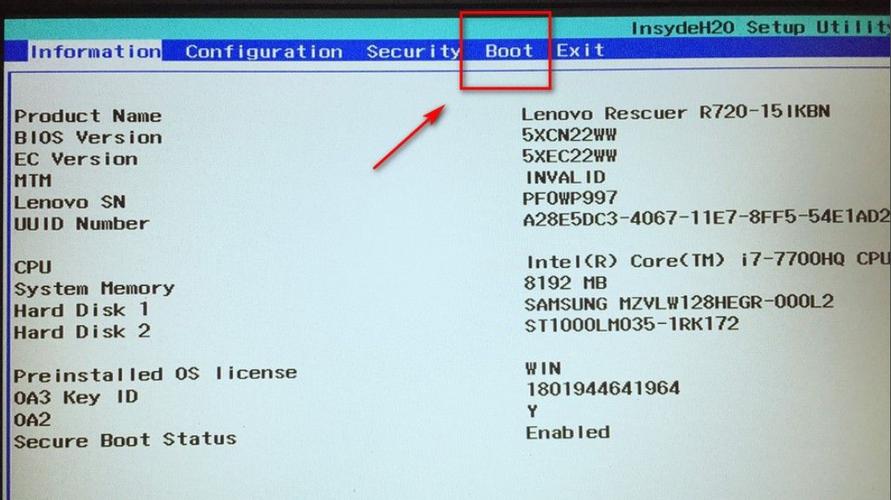
〖壹〗、给win10电脑设置硬盘为之一启动项的 *** 如下:情况一:电脑未启动 进入BIOS设置页面:打开电脑电源后,迅速按下对应电脑品牌的快捷键(如F2或F12)进入BIOS设置页面。调整启动顺序:在BIOS设置页面中,使用键盘上的方向键调整到“Boot”页面。接着,通过F5和F6键将想要设置为之一启动项的硬盘移动到列表的最上方。
〖贰〗、进入BIOS设置 重启电脑:首先,确保电脑处于关机状态,然后按下电源键启动电脑。在开机界面时,注意观察屏幕上的英文提示,记住进入BIOS设置的键盘按钮。通常,这个按钮可能是“DEL”,“ESC”,“F1”,“F2”,“F8”,“F9”,“F10”或“F12”中的一个。
〖叁〗、将硬盘设为之一启动项(Win10)的步骤如下:重启电脑并进入BIOS:首先,确保电脑已经关闭或完全重启。在开机过程中,根据电脑品牌和型号的不同,按下相应的按键(如DEL、ESC、FFFFF10或F12)进入BIOS设置界面。联想笔记本通常需要在开机时按F1进入BIOS。
〖肆〗、开机按F2进入BIOS,在BOOT选项卡中,将BOOT OPTION #1设置为对应的SSD,如是UEFI引导系统,将Windows Boot Manager设为之一启动项,并按F10保存退出。
Win10重装系统后怎么进BIOS设置硬盘启动顺序
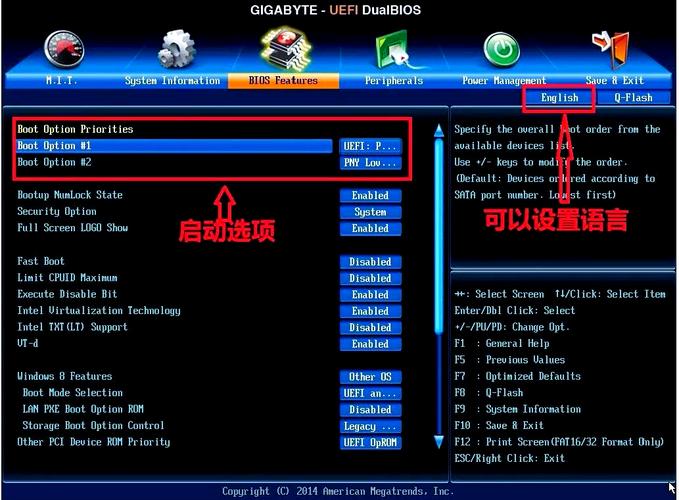
进入BIOS界面 操作 *** :开机时立即猛按键盘上的Delete键(不同品牌电脑按键可能不同,常见按键包括FFEsc等,具体可借鉴开机画面提示或电脑说明书)。持续按键直至出现BIOS设置界面。示例说明:以华硕AMI BIOS主板为例,进入BIOS后界面通常显示主板品牌、BIOS版本等信息。
使用键盘的方向键在BIOS界面中导航,找到Boot或类似的选项,这通常与启动设置相关。
开机马上猛按delete键(不同的电脑按键不一样),稍后出现bios界面。(这里以华硕amibios主板为例,华硕主板不同,启动键与设值也大同小异):用键盘的方向键找到boot选项,在找到bootdeviceprierily选项,回车。:在这里设置需要的硬件启动项。
进入高级启动选项:在win10系统中,点击“设置”页面,找到并点击“更新与安全”选项。在打开的页面中,左侧点击“恢复”选项,右侧选取“高级启动”并点击。进入UEFI固件设置:在高级启动选项中,依次选取“疑难解答”——“UEFI固件设置”,然后点击“重启”。电脑重启后,将会进入BIOS设置页面。
要将硬盘设置为之一启动项以启动Win10系统,可以按照以下步骤进行操作:进入BIOS设置 重启电脑:首先,确保电脑处于关机状态,然后按下电源键启动电脑。在开机界面时,注意观察屏幕上的英文提示,记住进入BIOS设置的键盘按钮。
如何在BIOS中调整启动顺序让电脑从Win10安装盘启动?
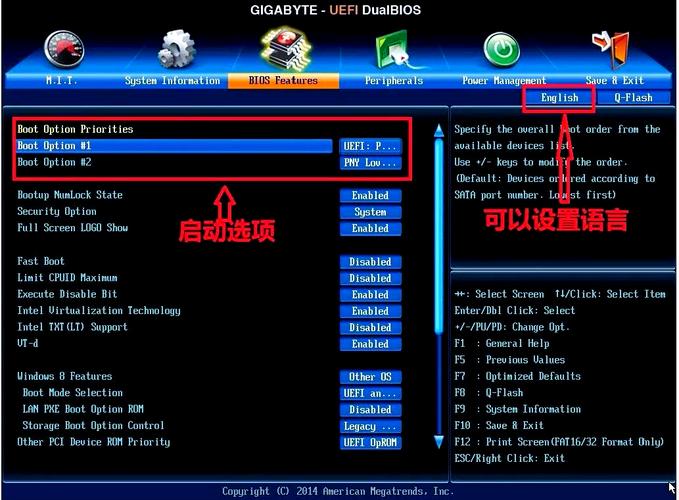
〖壹〗、在BIOS设置界面中,找到与启动相关的选项,通常标记为“Boot”或“启动设备”等。调整启动顺序:在启动设备选项中,找到USB设备,并将其调整至首位。确保“HDD Device”等其他设备在USB设备之后。保存设置并重启:保存BIOS设置,然后重启电脑。
〖贰〗、进入高级启动选项:在win10系统中,点击“设置”页面,找到并点击“更新与安全”选项。在打开的页面中,左侧点击“恢复”选项,右侧选取“高级启动”并点击。进入UEFI固件设置:在高级启动选项中,依次选取“疑难解答”——“UEFI固件设置”,然后点击“重启”。电脑重启后,将会进入BIOS设置页面。
〖叁〗、首先,确保电脑已经关闭或完全重启。在开机过程中,根据电脑品牌和型号的不同,按下相应的按键(如DEL、ESC、FFFFF10或F12)进入BIOS设置界面。联想笔记本通常需要在开机时按F1进入BIOS。导航至启动选项:进入BIOS后,使用键盘上的方向键找到并选取“Startup”或类似的启动选项菜单。
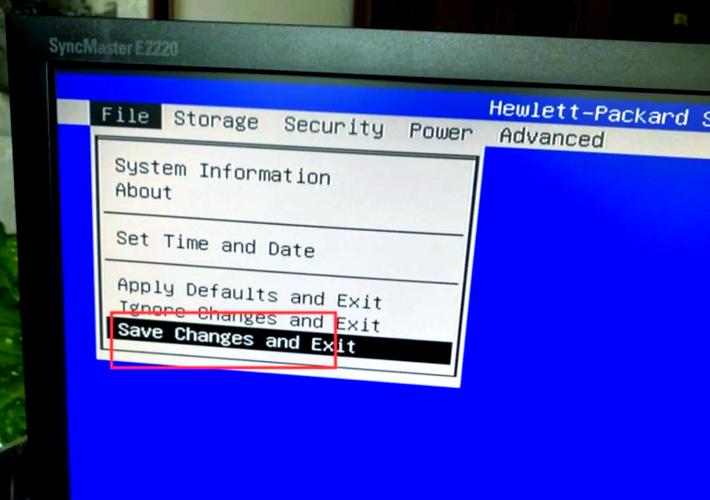
〖肆〗、调整硬盘顺序:使用键盘上的方向键和“+”或“-”键(或类似的按键),将需要设置为之一启动项的硬盘移动到列表的最上方。保存设置并退出:完成设置后,找到BIOS设置界面中的“Save & Exit”或类似的选项,保存更改并退出BIOS设置。
win10双硬盘如何设置启动顺序
〖壹〗、在win10选左下角,右键系统。点击进入系统信息。点击高级系统设置。点win10上启动恢复的设置。点击默认操作系统,建议选取双系统中的win10。然后在30秒设置为10秒,方便快速启动。之后点击两个确定,那么即可设置好了引导。默认会引导win10系统。
〖贰〗、首先打开计算机,然后在计算机上出现ASUS徽标启动屏幕时,按【F2】按钮。然后在弹出的BIOS模式窗口中按向左和向右箭头键,选取【BOOT】选项,然后按【Enter】进行确认。然后在向导窗口中选取开始选项【#1】”,按【Enter】键,然后选取【P0:ST***】此项进行确认。
〖叁〗、如果每个硬盘单独使用时都能正常进入系统,可以在主板设置中设置固态硬盘为之一启动硬盘,保存后重启即可。
〖肆〗、需要在BIOS中设置正确的硬盘启动顺序,确保需要启动的系统所在的硬盘排在之一位。解决 *** :重启电脑,进入BIOS设置,找到BOOT选项卡下的boot device Priority,设置正确的硬盘启动顺序。或者,在启动时直接回车选取之一项(通常是硬盘启动),即可进入系统。
〖伍〗、使用键盘的方向键在BIOS界面中导航,找到Boot或类似的选项,这通常与启动设置相关。
win10如何设置启动盘顺序的介绍就聊到这里吧,感谢你花时间阅读本站内容,更多关于win10bios设置启动盘顺序、win10如何设置启动盘顺序的信息别忘了在本站进行查找哦。