各位老铁们,大家好,今天由我来为大家分享原神3060画质设置,以及原神1060画质设置的相关问题知识,希望对大家有所帮助。如果可以帮助到大家,还望关注收藏下本站,您的支持是我们更大的动力,谢谢大家了哈,下面我们开始吧!
怎么调整原神画质
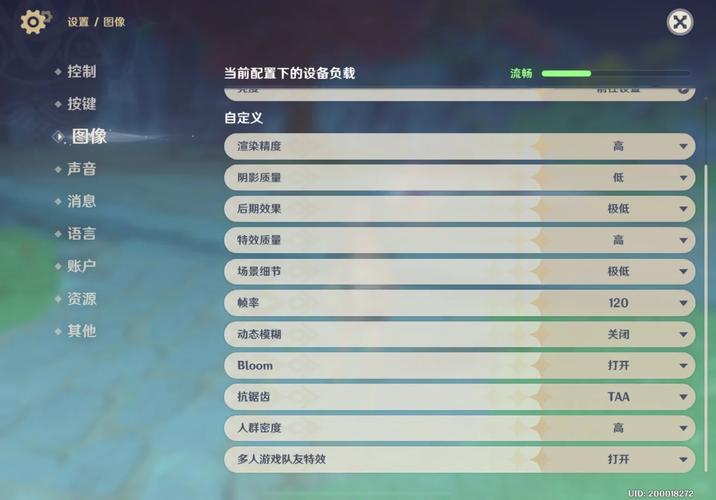
〖壹〗、第二步:选取图像设置在设置界面中,点击图像设置选项,进入画质调整页面。第三步:调整图像质量至极高在图像设置中,找到图像质量选项,将其从默认的“中”或“高”调整为极高。此时游戏画质将自动切换为1080p分辨率(需设备支持)。
〖贰〗、原神画质调比较好 *** 如下:渲染精度即分辨率sa设置画质,尽量开高。
〖叁〗、在原神手机端调整画质,可按以下步骤操作:之一步:打开菜单栏在主界面中,点击地图左上角的派蒙图标。派蒙是原神中的引导角色,点击其图标可展开游戏菜单栏。第二步:进入设置界面在弹出的菜单栏界面中,找到并点击设置选项。设置选项通常位于菜单栏较为显眼的位置,用于调整游戏的各种参数。
〖肆〗、进入之后,再点击【图像质量】,这里就可以调整画质了 手机配置不够的话,就点击【低】,如果手机配置足够的话,就点击【高】。四 原神设置怎么调比较好 具体参数如下:打开设置 进入游戏,打开设置界面。
〖伍〗、进入到【原神】游戏世界中,然后点击左上角自己的头像进入相关界面。进入相关界面后,再点击界面中的【设置】按钮,进入【设置】界面。进入【设置】界面之后,在点击屏幕上的【图像】按钮,里面可以对图像质量进行调整。
〖陆〗、定期清理缓存:定期清理游戏缓存可以提升游戏性能,减少卡顿现象。避免过度优化:过度优化可能导致画面过于简陋或失去某些细节,应根据个人需求和设备性能进行合理调整。关注官方公告:及时关注官方公告,了解游戏更新和优化动态,以便及时调整图像设置以适应新版本。
原神显卡温度85度
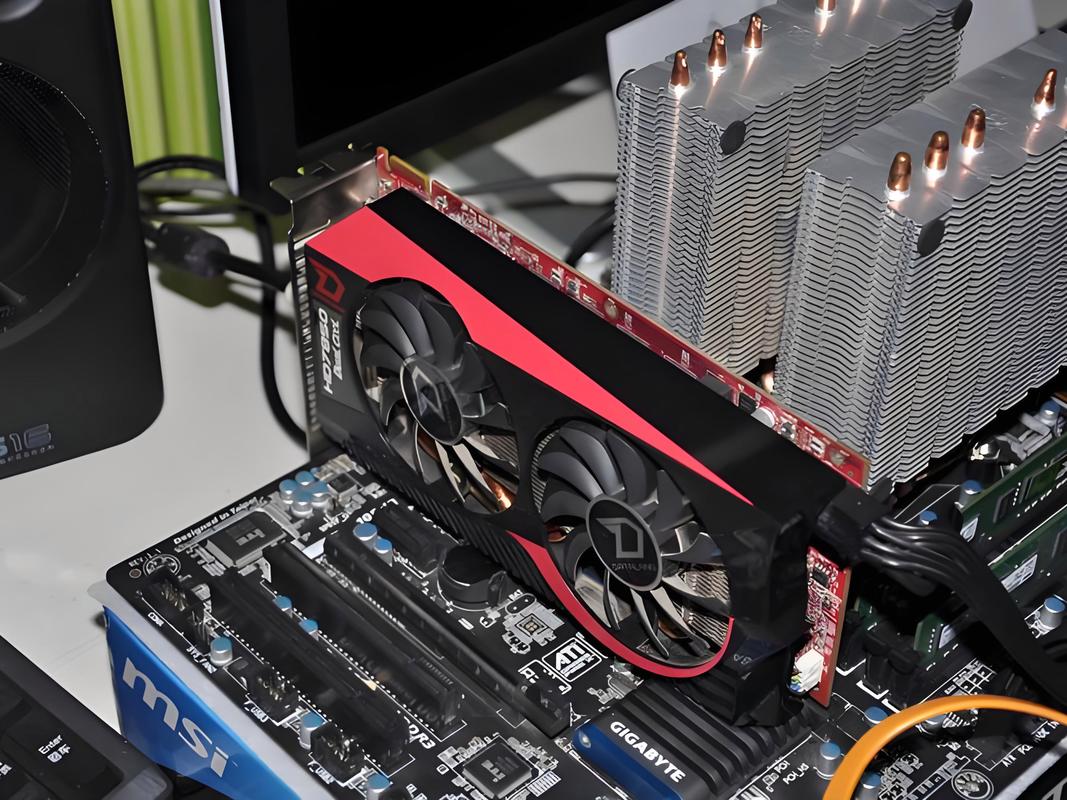
不同显卡型号的耐受性存在差异根据用户反馈,GTX 1650、RTX 2060及RTX 3060等显卡在运行原神时均可能出现85度左右的高温。例如,RTX 2060在默认高画质设置下达到85度被部分用户视为正常现象,而RTX 3060在中等画质+60帧设置下温度稳定在85-87度也属常见。
显卡问题:过热或硬件故障显卡温度过高或硬件虚焊是常见原因。当显卡温度达到临界值(如90℃)时,可能触发保护机制导致画面卡死,但声音和操作仍正常。解决 *** :使用监控软件(如MSI Afterburner)实时查看显卡温度,若长期超过85℃,需清理散热器灰尘、更换硅脂或改善机箱风道。
检查CPU/GPU温度(工具:HWMonitor),若超过85°C需清理灰尘或更换散热器。
针对PC上eden相关游戏卡死问题,可按以下步骤排查解决:硬件与散热优化温度监控与散热改进:使用HWMonitor等工具检测CPU、显卡温度。若温度超过85℃(显卡)或90℃(CPU),需清理灰尘、更换硅脂,或增加机箱风扇形成风道。硬件性能匹配:确认内存、显卡、存储设备是否满足游戏要求。
建议排查步骤:更新显卡驱动至最新版本,并检查游戏是否需要补丁优化。清理散热模组,确保GPU温度在合理范围内(建议低于80℃)。调整游戏分辨率至更高水平(如2K),观察占用率是否提升。启用独显直连,关闭后台无关程序,优化系统资源分配。测试其他3A游戏,确认是否为《原神》特有的优化问题。
3060显卡管理3d更佳设置
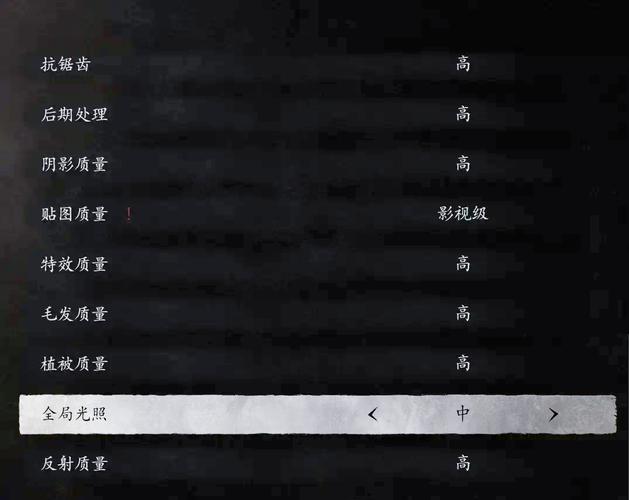
全局3D设置优化 三重缓冲:默认关闭。该功能仅在垂直同步(VSync)开启时生效,用于减少画面撕裂,但会占用约30-50MB显存并增加10-20ms输入延迟;RTX 3060显卡在关闭状态下可更高效调度显存与GPU资源,避免性能冗余。 各向异性过滤:根据分辨率动态调整。
全局3D设置优化三重缓冲:关闭。该功能主要用于垂直同步开启时减少画面撕裂,但会占用显存并增加延迟,3060显卡在关闭状态下可更高效利用资源。各向异性过滤:根据硬件配置选取。低配场景(如1080P分辨率)可设为2X-4X,兼顾画质与性能;高配场景(如2K分辨率)可提升至8X-16X,提升纹理细节。
管理3D设置:在左侧菜单中选取“管理3D设置”。 抗锯齿设置:不建议打开FXAA,因为FXAA的抗锯齿方式并不高级。你可以根据游戏需求选取其他更适合的抗锯齿方式。 平滑模式设置:平滑模式不应设置为“置换程序”,而应选取“应用程序控制”。这可以确保游戏以更佳方式运行,而不被不必要的设置干扰。
原神3060画质设置的介绍就聊到这里吧,感谢你花时间阅读本站内容,更多关于原神1060画质设置、原神3060画质设置的信息别忘了在本站进行查找哦。