各位老铁们,大家好,今天由我来为大家分享windows10怎么设置启动,以及window10怎么设置启动方式的相关问题知识,希望对大家有所帮助。如果可以帮助到大家,还望关注收藏下本站,您的支持是我们更大的动力,谢谢大家了哈,下面我们开始吧!
win10系统开机启动项在哪儿设置
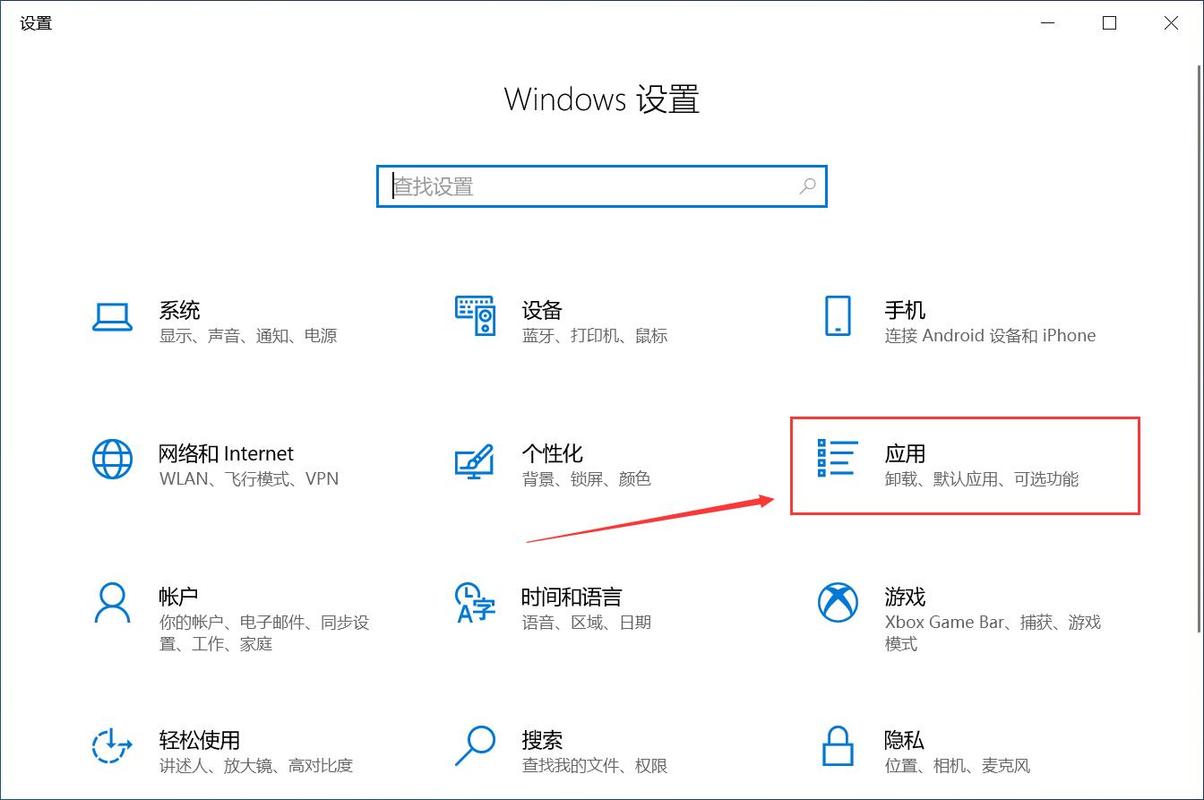
在win10选左下角,右键系统。点击进入系统信息。点击高级系统设置。点win10上启动恢复的设置。点击默认操作系统,建议选取双系统中的win10。然后在30秒设置为10秒,方便快速启动。之后点击两个确定,那么即可设置好了引导。默认会引导win10系统。
在电脑任务栏上,进行单击,即可找到管理器项,点击启动。
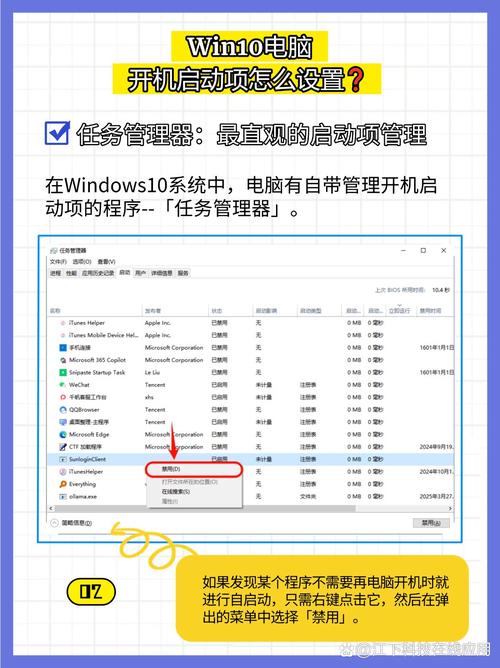
Win10系统自带的开机启动项服务设置在任务管理器的“启动”选项卡中。以下是详细的操作步骤:打开任务管理器 可以通过按下Ctrl + Shift + Esc键组合来快速打开任务管理器。或者通过右键单击任务栏并选取“任务管理器”来打开。
按下Win + R键,输入msconfig,然后按Enter键打开系统配置。切换到“启动”标签。
Windows10企业版怎么设置程序开机启动
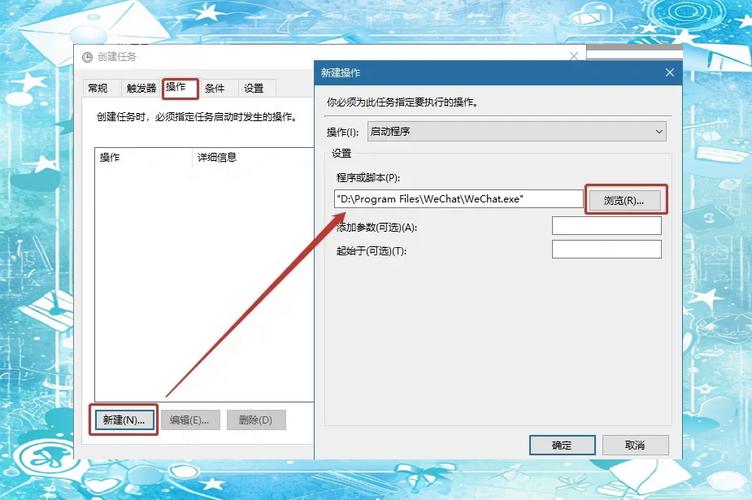
定位程序位置点击开始菜单,找到需要设置开机启动的程序,右键点击该程序,选取“更多”-“打开文件所在的位置”。进入启动文件夹在打开的程序文件路径中,找到名为“启动”的文件夹。
启动组策略编辑器启动Windows 10操作系统,选取开始屏幕中的“运行”磁贴。
首先,打开桌面,右键点击“此电脑”,选取“管理”选项,进入系统管理界面。接着,定位到左侧菜单的“任务计划程序”,点击进入。在页面中,找到并点击“创建基本任务”按钮,开始创建新的定时任务。在弹出的对话框中,给任务命名,如“定时开机”,然后转到任务触发器部分,设定你希望的每天开机时间。
通过组策略编辑器解除限制(适用于专业版/企业版)操作步骤:按下 Win + R 组合键,输入 gpedit.msc 并回车,打开本地组策略编辑器。依次展开路径:计算机配置 → Windows 设置 → 安全设置 → 本地策略 → 安全选项。找到 “用户账户控制: 以管理员批准模式运行所有管理员”,双击打开属性窗口。
Windows10开机启动项设置完全指南(详细教你如何添加、禁用和管理启动项...
找到你想要添加到开机启动项中的应用程序的快捷方式,右键点击它,选取“发送到”-“桌面(创建快捷方式)”。然后在桌面上找到这个新建的快捷方式,右键点击它,选取“复制”。
在任务管理器中选取启动,右键单击需要禁用的程序,然后选取禁用。
Win10禁用与添加开机自启动项的设置 *** 如下:禁用开机自启动项 通过任务管理器禁用:首先,按下键盘上的Ctrl + Shift + Esc组合键,打开任务管理器。在任务管理器窗口中,切换到“启动”选项卡。在这里,你会看到所有开机自启动的程序列表。
windows10怎么设置启动的介绍就聊到这里吧,感谢你花时间阅读本站内容,更多关于window10怎么设置启动方式、windows10怎么设置启动的信息别忘了在本站进行查找哦。