各位老铁们,大家好,今天由我来为大家分享window10怎么设置启动盘,以及windows10怎么设置启动磁盘的相关问题知识,希望对大家有所帮助。如果可以帮助到大家,还望关注收藏下本站,您的支持是我们更大的动力,谢谢大家了哈,下面我们开始吧!
windows10U盘系统启动盘怎么 *** ?
〖壹〗、准备工具与材料8GB U盘:Windows 10安装镜像约96GB,4GB U盘可能空间不足,建议使用8GB U盘。Windows 10 ISO镜像:正版用户可前往微软社区获取Technical Preview Build安装镜像。
〖贰〗、【启动】——【写入硬盘映像】点选之后,出现写入对话框。
〖叁〗、首先打开下载微软官方U盘 *** 工具,选取“为另一台电脑创建安装介质”,如下图所示:选取语言、版本以及体系结构;接着选取要使用的介质,我们选取U盘即可,如下图所示:如果电脑上只插了一个U盘,则点击“下一步”;如果有多个U盘,用户需要选取指向U盘即可。
windows怎么设置启动盘win10如何设置开机启动项
〖壹〗、修改启动顺序:若需将某硬盘设为之一启动项,选中后按PgUp或PgDn键调整顺序;若需启用未显示的启动项(如关闭状态的设备),选中后按回车,选取Enabled开启。示例场景:若之一启动项为钻石硬盘,第二项为关闭状态,需先开启第二项(选取Enabled),再通过PgUp/PgDn调整两者顺序。
〖贰〗、在Windows 10中设置开机启动项的 *** 如下:通过任务管理器设置 打开任务管理器:在任务栏上单击右键,选取“任务管理器”以打开它。或者你也可以使用快捷键Ctrl + Shift + Esc直接打开任务管理器。选取“启动”栏:在任务管理器窗口中,上方有几个标签栏,选取“启动”这一栏。
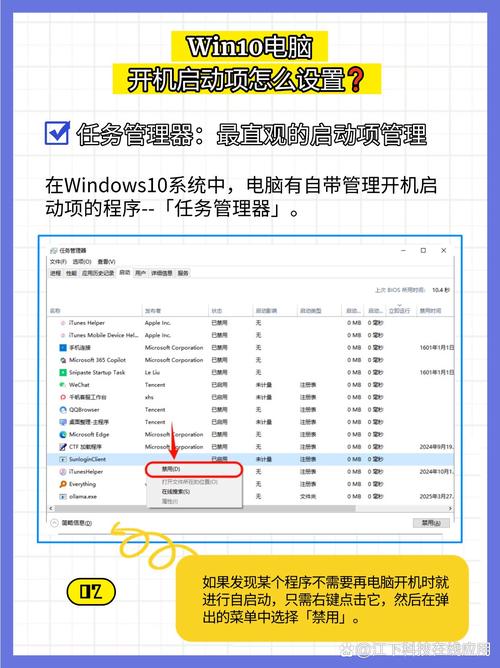
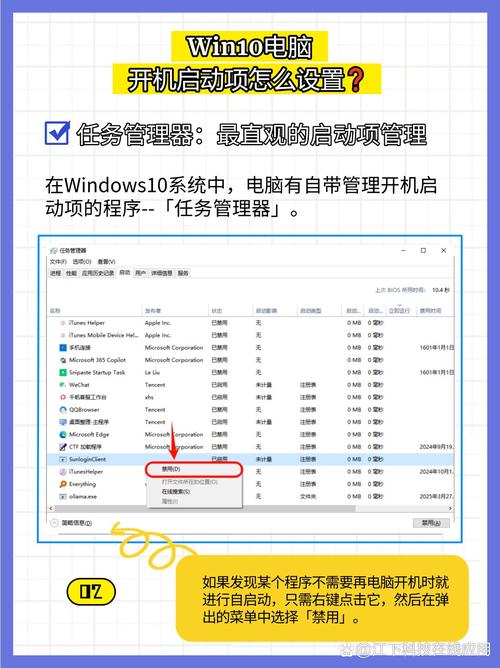
〖叁〗、删除开机启动项:右键点击任务栏,然后启动任务管理器;切换到【启动】选卡;在下面将不需要开机启动的程序上单击右键,选取【禁用】即可。上面就是为大家介绍的Win10系统开机启动项的设置 *** 。还不知道Win10系统怎么设置开机启动项的用户,不妨尝试着以上的步骤操作试看看。
〖肆〗、在Windows 10中设置开机启动项,可通过任务管理器禁用不需要的程序来优化启动速度,具体步骤如下:步骤1:打开任务管理器 *** 一:在屏幕左下角的“视窗”图标(即Windows开始菜单图标)上右击鼠标,在弹出的菜单中选取“任务管理器”。
〖伍〗、END Win10系统怎样添加或移除当前用户的开机启动项?当前用户的启动项通常都存放在两个位置:注册表和一个特殊的“启动”文件夹。“启动”文件夹是一个非常简单的管理程序的方式。
〖陆〗、win10如何设置开机启动项,下面分享下操作 *** 。首先点击电脑的开始-设置,如下图所示。然后在“windows设置”中点击“应用”,如下图所示。接着在打开的窗口中,点击左边栏的“启动”,如下图所示。最后在启动中可以点击“开”、“关”进行开机启动项设置,如下图所示就完成了。
windows10设置光驱启动
右击“cd驱动器”找到“弹出”就可以把光驱打开了。联想win10怎么激活windows10 选取“系统”打开“系统”窗口,在窗口下方即可看到“Windows激活”区域。点击右下角的“激活Windows”即可打开“电脑设置”中的“激活Windows”窗口。点击“输入密钥”按钮即可打开“输入产品密钥”界面。
需要先准备一个DVD光电脑盘,然后将系统刻录到光盘上,将系统的光盘刻录到光驱中,然后在电脑和电脑中看到我们的光盘。然后重启电脑,按快捷键进入bios设置,然后用键盘方向键控制光标选取启动项。将CDROM设置计算机的之一个启动项,然后将其设置为计算机的之一个启动项,CD-ROM设置到之一项。
将启动模式设置为“Legacy”或同时启用“Legacy Support”和“C *** ”。保存设置并退出,再次尝试从光驱启动。通过设备管理器刷新硬件识别 在Windows桌面右键点击“此电脑”,选取“管理”。打开“设备管理器”,展开“DVD/CD-ROM 驱动器”类别。右键点击光驱设备,选取“卸载设备”。
window10怎么设置启动盘的介绍就聊到这里吧,感谢你花时间阅读本站内容,更多关于windows10怎么设置启动磁盘、window10怎么设置启动盘的信息别忘了在本站进行查找哦。