各位老铁们,大家好,今天由我来为大家分享win10怎么设置启动硬盘,以及win10怎样设置启动盘的相关问题知识,希望对大家有所帮助。如果可以帮助到大家,还望关注收藏下本站,您的支持是我们更大的动力,谢谢大家了哈,下面我们开始吧!
win10怎么设置固态之一启动
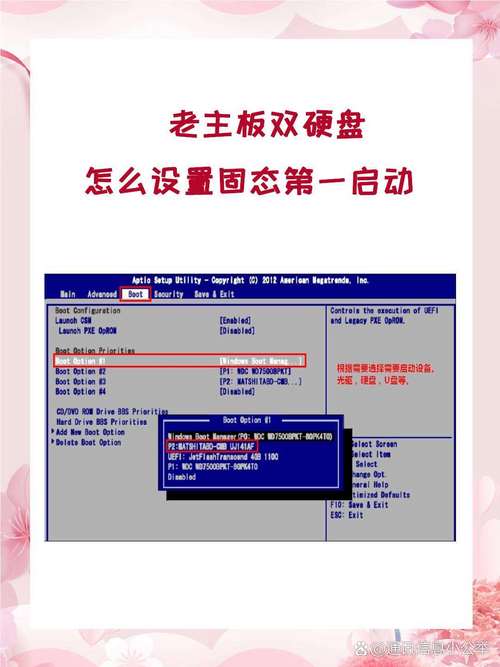
在Windows 10系统中设置固态硬盘为之一启动项的 *** 如下:进入BIOS设置界面 开机自检时立即按键:在电脑开机自检(POST)阶段,迅速按下键盘上的快捷键(通常为DEL键)以进入BIOS设置界面。配置SATA模式 切换至高级选项卡:进入BIOS界面后,使用左右方向键切换到“高级”或类似命名的选项卡。
在Win10系统中设置固态硬盘为之一启动项,可以按照以下步骤进行操作:进入BIOS设置 开机自检时立即按键:在开机自检阶段,迅速按下键盘上的DEL键,以进入BIOS设置界面。不同品牌的电脑可能使用不同的快捷键,但DEL键是较为常见的选取。
开机按F2进入BIOS,在BOOT选项卡中,将BOOT OPTION #1设置为对应的SSD,如是UEFI引导系统,将Windows Boot Manager设为之一启动项,并按F10保存退出。
开机自检立马按键盘快捷键进入BIOS设置。按DEL进入BIOS界面。进入之后左右键切换到高级选项卡。点击SATA模式,选取AHCI。然后按F10+ENTER退出。开机按F8键等,进入启动界面选取从SSD硬盘启动。
在Win10系统中设置固态硬盘为之一启动项,可以按照以下步骤进行操作:进入BIOS设置界面 开机自检时按键:在电脑开机自检阶段,立即按下键盘上的DEL键,进入BIOS设置界面。配置SATA模式和选取启动项 切换到高级选项卡:在BIOS界面中,使用左右方向键切换到高级选项卡。
进bios把硬盘设为之一启动项win10(进bios把硬盘设为之一启动项)
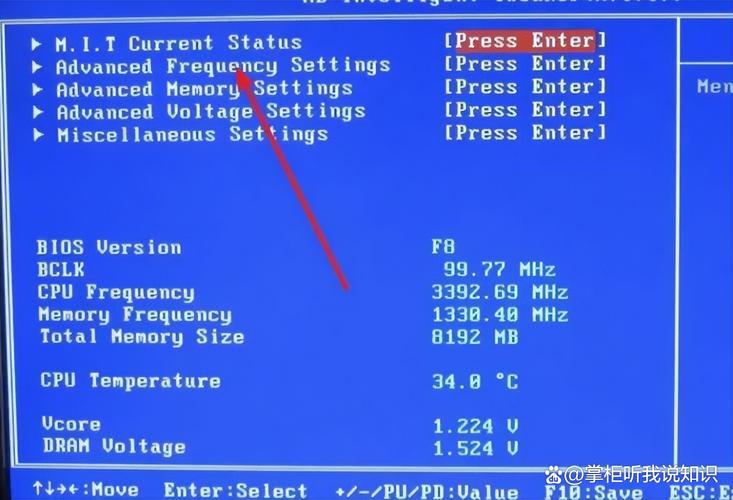
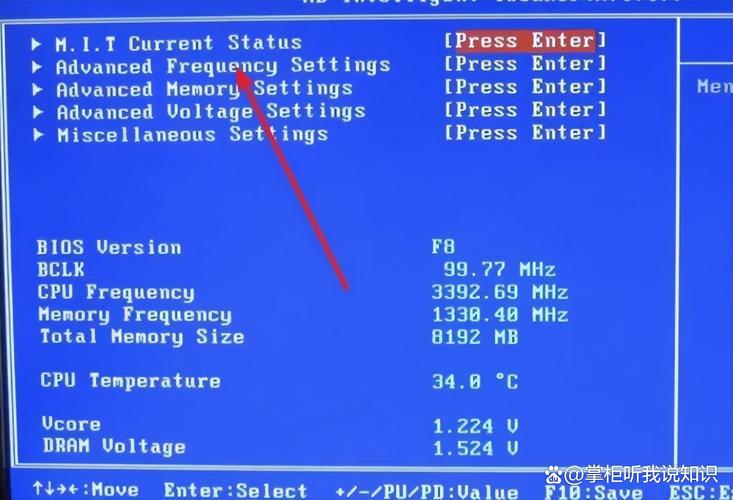
〖壹〗、情况一:电脑未启动 进入BIOS设置页面:打开电脑电源后,迅速按下对应电脑品牌的快捷键(如F2或F12)进入BIOS设置页面。调整启动顺序:在BIOS设置页面中,使用键盘上的方向键调整到“Boot”页面。接着,通过F5和F6键将想要设置为之一启动项的硬盘移动到列表的最上方。
〖贰〗、进入BIOS设置 重启电脑:首先,确保电脑处于关机状态,然后按下电源键启动电脑。在开机界面时,注意观察屏幕上的英文提示,记住进入BIOS设置的键盘按钮。通常,这个按钮可能是“DEL”,“ESC”,“F1”,“F2”,“F8”,“F9”,“F10”或“F12”中的一个。
〖叁〗、操作步骤:选取启动项:在Boot Device Priority界面中,通过方向键选中目标硬盘(如显示为硬盘品牌名称,如“钻石硬盘”)。修改启动顺序:若需将某硬盘设为之一启动项,选中后按PgUp或PgDn键调整顺序;若需启用未显示的启动项(如关闭状态的设备),选中后按回车,选取Enabled开启。
win10两个硬盘,怎样引导到另一个C盘启动,
首先打开计算机,然后在计算机上出现ASUS徽标启动屏幕时,按【F2】按钮。然后在弹出的BIOS模式窗口中按向左和向右箭头键,选取【BOOT】选项,然后按【Enter】进行确认。然后在向导窗口中选取开始选项【#1】”,按【Enter】键,然后选取【P0:ST***】此项进行确认。最后单击【F10】按钮以保存并重新启动计算机,硬盘启动就设置完成了。
首先打开计算机,然后在计算机上出现ASUS徽标启动屏幕时,按【F2】按钮。然后在弹出的BIOS模式窗口中按向左和向右箭头键,选取【BOOT】选项,然后按【Enter】进行确认。然后在向导窗口中选取开始选项【#1】”,按【Enter】键,然后选取【P0:ST***】此项进行确认。
备份重要数据设置双系统引导涉及硬盘分区操作,存在数据丢失风险。务必提前备份所有重要文件至外部存储设备或云盘,避免因操作失误导致数据损坏。创建新分区 按下Win + X组合键,选取“磁盘管理”。右键点击主硬盘(通常为C盘所在磁盘),选取“收缩卷”。
win10如何改为硬盘启动
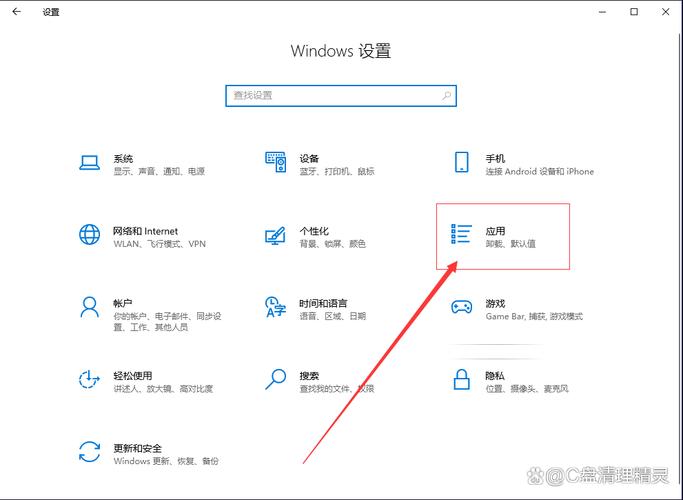
〖壹〗、进入高级启动选项:在win10系统中,点击“设置”页面,找到并点击“更新与安全”选项。在打开的页面中,左侧点击“恢复”选项,右侧选取“高级启动”并点击。进入UEFI固件设置:在高级启动选项中,依次选取“疑难解答”——“UEFI固件设置”,然后点击“重启”。电脑重启后,将会进入BIOS设置页面。
〖贰〗、操作步骤1:同时按键盘快捷键Win R打开操作窗口,输入gpedit.msc,按回车确定。本地组战略编辑器出现,计算机配置依次展开--管理模板--系统--开机。下图所示:点击右侧双击打开需要快速启动 点击检查已启用,然后按确定保存。这样系统就可以快速启动,下面继续第二步的操作。
〖叁〗、若在安装Win10时遇到认不到硬盘的情况,只需在BIOS中关闭Intel VMD技术或者手动安装IRST驱动就可以了~ *** 在BIOS中关闭Intel VMD技术 1电脑. 在计算机未开机时,按住键盘上的【F2】键不放,然后再单击电源键开机即可进入BIOS。 在BIOS中单击键盘上的【F7】键,或者点选【Advanced Mode】。
〖肆〗、将硬盘设为之一启动项(Win10)的步骤如下:重启电脑并进入BIOS:首先,确保电脑已经关闭或完全重启。在开机过程中,根据电脑品牌和型号的不同,按下相应的按键(如DEL、ESC、FFFFF10或F12)进入BIOS设置界面。联想笔记本通常需要在开机时按F1进入BIOS。
装win10时如何设置硬盘启动?
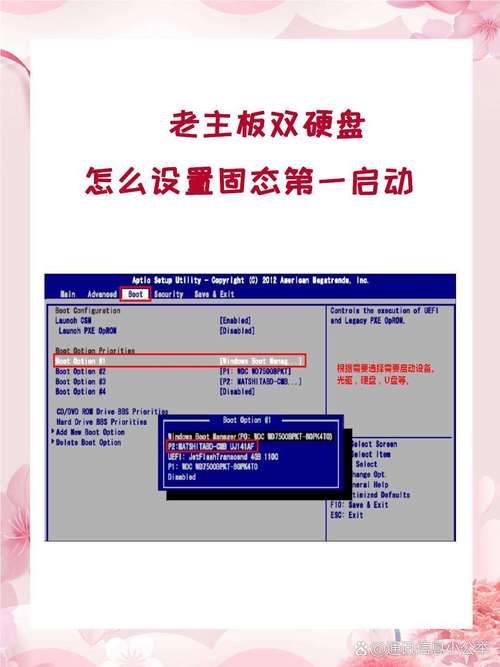
您好,要安装Win10操作系统并更改BIOS设置,您可以按照以下步骤进行操作: 开机时,按下F2或Del键进入BIOS设置。 在“Boot”或“Startup”选项中找到“First Boot Device”(或HDD)或“HDD MBR”(或UEFI)进行修改。确保设置为正确的硬盘驱动器。
操作步骤1:同时按键盘快捷键Win R打开操作窗口,输入gpedit.msc,按回车确定。本地组战略编辑器出现,计算机配置依次展开--管理模板--系统--开机。下图所示:点击右侧双击打开需要快速启动 点击检查已启用,然后按确定保存。这样系统就可以快速启动,下面继续第二步的操作。
在BIOS设置中,看到:BOOT、Startup、Advanced Setup、Advanced BIOS Features、BIOS功能等字样的时候,你就需要注意,一般情况下启动磁盘顺序就在这里面。一般调整磁盘启动顺序的按键是:键盘的上下键、加减键和F5F6,通过这些键把希望启动的磁盘移动到最上面。
硬盘模式选取 H410主板在安装Windows 10时,建议使用UEFI模式而非Legacy模式。Windows 10配合H410主板默认引导是UEFI,使用UEFI模式可以确保系统的稳定性和性能。同时,UEFI模式下需要选取GPT分区类型,这是与UEFI模式相匹配的分区格式。
要在BIOS中调整启动顺序让电脑从Win10安装盘启动,可以按照以下步骤操作:开机时找准关键按键:电脑启动时,需要找准进入BIOS的特定按键。这个按键通常与电脑品牌和型号有关,常见的按键有Delete、FFEsc等。进入BIOS设置:在开机时持续按下对应的按键,直到进入BIOS设置界面。
如何给win10电脑设置硬盘之一启动
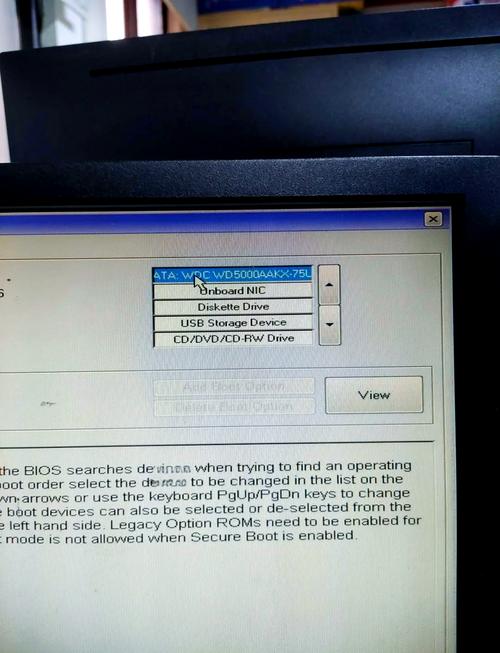
给win10电脑设置硬盘为之一启动项的 *** 如下:情况一:电脑未启动 进入BIOS设置页面:打开电脑电源后,迅速按下对应电脑品牌的快捷键(如F2或F12)进入BIOS设置页面。调整启动顺序:在BIOS设置页面中,使用键盘上的方向键调整到“Boot”页面。接着,通过F5和F6键将想要设置为之一启动项的硬盘移动到列表的最上方。
将硬盘设为之一启动项(Win10)的步骤如下:重启电脑并进入BIOS:首先,确保电脑已经关闭或完全重启。在开机过程中,根据电脑品牌和型号的不同,按下相应的按键(如DEL、ESC、FFFFF10或F12)进入BIOS设置界面。联想笔记本通常需要在开机时按F1进入BIOS。
进入BIOS设置 重启电脑:首先,确保电脑处于关机状态,然后按下电源键启动电脑。在开机界面时,注意观察屏幕上的英文提示,记住进入BIOS设置的键盘按钮。通常,这个按钮可能是“DEL”,“ESC”,“F1”,“F2”,“F8”,“F9”,“F10”或“F12”中的一个。
以联想笔记本为例,联想开机按F1进bios。进入bios页面,按键盘→按键右移至Startup,然后向下移至Primary Boot Sequence。看到硬盘,将需要设置的硬盘调整为之一启动。方向键向下,移到需要调整的硬盘,按数字键盘的+符号,向上移,或者Shift加上横排数字的+符号组合键,也可以移动。
你用键盘直接选中你要选取的那个设备上,再按Enter就可以了。当然自新版的UEFI的BIOS起,也是支持鼠标来调整的。
HP台式机在BIOS设置硬盘为之一启动项的 *** 如下:『1』开机后,按住键盘左上角的Esc键,直到显示如下界面。移动光标到Computer Setup (F10)菜单上,回车。
win10怎么设置启动硬盘的介绍就聊到这里吧,感谢你花时间阅读本站内容,更多关于win10怎样设置启动盘、win10怎么设置启动硬盘的信息别忘了在本站进行查找哦。