各位老铁们,大家好,今天由我来为大家分享设置系统启动盘,以及如何设置启动盘的相关问题知识,希望对大家有所帮助。如果可以帮助到大家,还望关注收藏下本站,您的支持是我们更大的动力,谢谢大家了哈,下面我们开始吧!
怎么设置新硬盘为启动盘。
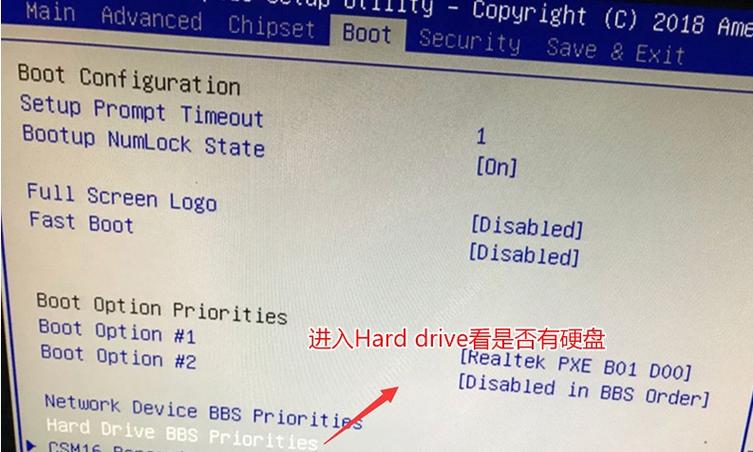
〖壹〗、电脑开机时按住DEL键进入到BIOS 进入到BIOS后使用上下方向箭头选取SystemSummary后按enter键。然后找到Satadrive0/1/2查看自己加装的SSD是否已经识别。
〖贰〗、首先在电脑的开机画面,按一下回车键,进入bios系统。进入bios系统后来到主页面。移动光标至startup选项后,点击回车。接着在新的界面中,移动光标至boot选项,按回车进入。接着如下图所示,找到自己的硬盘选项,按上下键移动至之一项。
〖叁〗、首先在开机界面中点击del按键,进入bios系统。然后按一下F7按键,就进入了advanced mode界面。接着点击里面的boot选项,进入设置。向下滑动,直到看到Boot Option Priorities选项。然后点击下面如图所示的选项,就可以进入启动优先设置界面。然后点击boot option #1选项。
〖肆〗、打开电脑后,显示该英文,意思是 重新启动并选取正确的启动设备或者在选定的引导设备中插入引导媒体并按一个键启动系统。这是是由于电脑没有检测到可启动的设备导致的,可以将硬盘设置为之一启动来解决该问题。工具:电脑。开机按键盘上的【DEL】键进入BIOS界面,然后选取上方工具栏中的【BOOT】。
电脑开机时如何选取启动盘设置
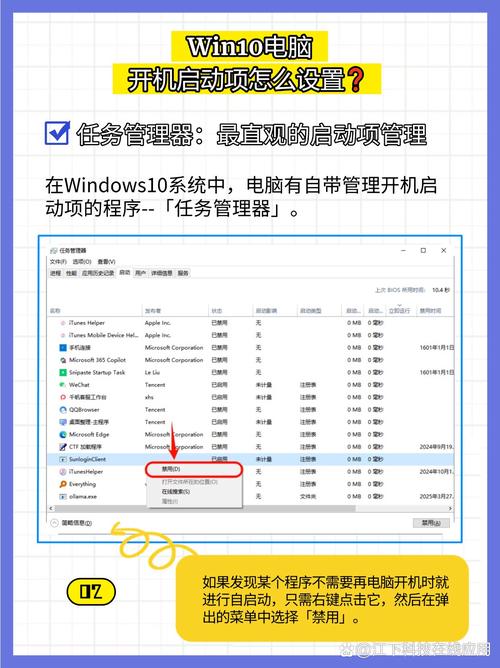
〖壹〗、开机进bios设置,可以看到boot device Priority,这个就是硬盘和其它设备的启动顺序的选取。两块硬盘的话,需要先设置一下硬盘的优先顺序。进上图中的Hard Disk Drivers(硬盘驱动器),指定两个硬盘的先后顺序。把需要启动的盘调到最上面就行。一般是按翻页键调整。
〖贰〗、首先在开机界面中点击del按键,进入bios系统。然后按一下F7按键,就进入了advanced mode界面。接着点击里面的boot选项,进入设置。向下滑动,直到看到Boot Option Priorities选项。然后点击下面如图所示的选项,就可以进入启动优先设置界面。然后点击boot option #1选项。
〖叁〗、boot,main,advanced,security等几个选项,按下键盘上的方向键更改工具栏选项,选取到boot。在boot选项中,找到USB Device按下回车,然后按上下方向键选取到你的U盘,再按回车确定,即修改为U盘启动。保存设置并退出。一般按F10就是保存设置并退出。电脑重启,并且进入你U盘中所 *** 的系统。
〖肆〗、电脑开机时按住DEL键进入到BIOS 进入到BIOS后使用上下方向箭头选取SystemSummary后按enter键。然后找到Satadrive0/1/2查看自己加装的SSD是否已经识别。看到加装的SSD后,按ESC键返回到主界面,使用左右箭头选取startup启动设置,使用上下箭头选取PrimaryBootSequence,点击回车键进入。
〖伍〗、电脑开机需要手动选取启动盘,可以通过调整BIOS中的启动引导顺序来解决:进入BIOS设置:在电脑启动时,迅速按下BIOS入口的快捷键进入BIOS设置系统。找到启动引导顺序设置:在BIOS设置系统中,找到“启动引导顺序”或类似名称的选项,并点击进入。
〖陆〗、首先,如果我们开着电脑,这个时候需要重新启动电脑,如果没有开电脑,直接按开机键就可以了。(PS:尽量关闭所有程序后,这样对电脑的伤害最小啦,我们以thinkpad电脑为例。
怎样将C盘设置为系统启动盘
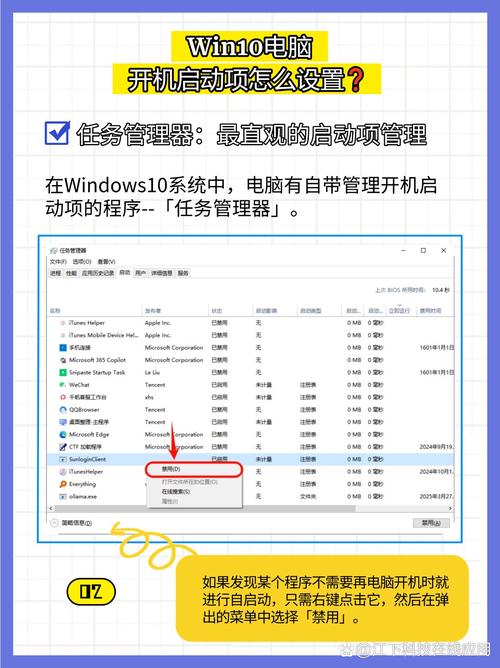
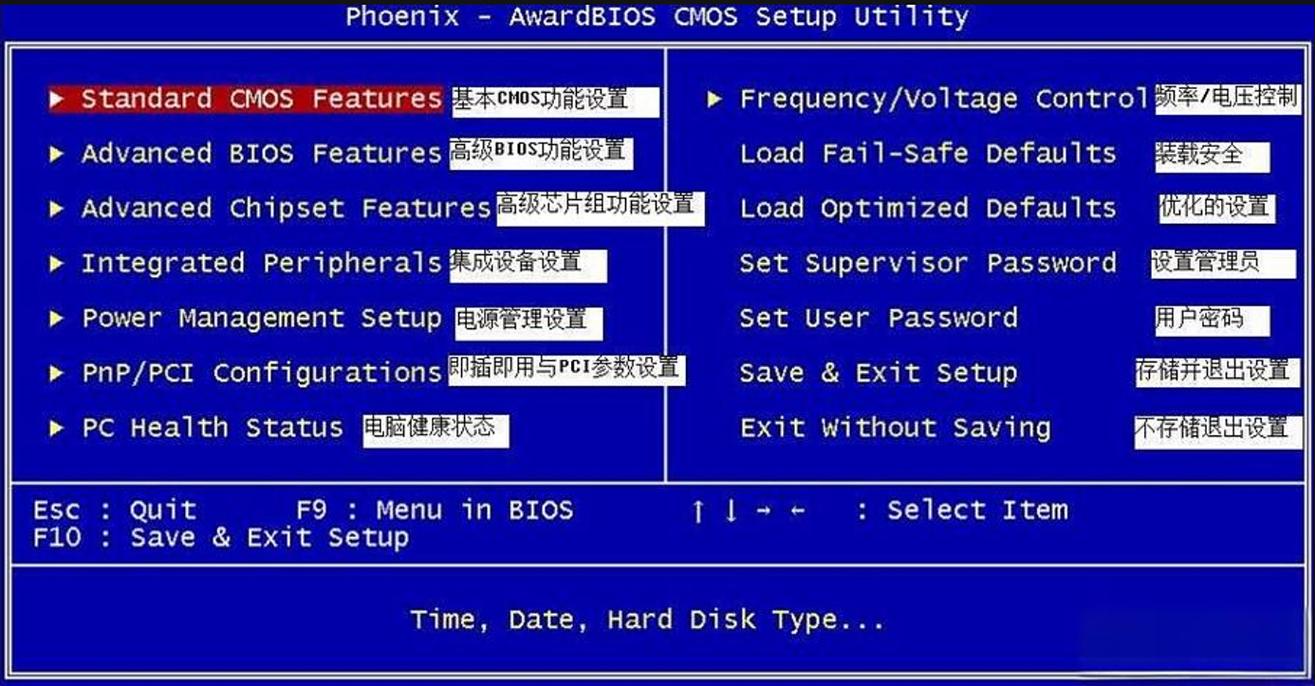
设C盘为启动盘 *** 是:之一种 开机马上按住delete键不放(主板牌子型号不同,进入bios设置也有异。有些机子是按F2键),稍后出现BIOS设置界面。
通过“+”或“-”键调整顺序,将C盘移动至列表首位。避免误操作:误选其他硬盘可能导致启动失败,需谨慎确认。保存设置并退出 按下F10键(或其他屏幕提示的保存按键,如FEnter等)保存更改。确认保存后,电脑将自动重启,并从C盘启动。
准备U盘启动盘: 确保你有一个包含PE系统和必要系统修复工具的可用U盘启动盘。 进入BIOS设置: 将U盘插入电脑USB接口,重启电脑,并在启动时进入BIOS设置。 通常可以通过按DEL键进入BIOS,然后在启动顺序选项中将U盘设置为之一启动项。
要将C盘设置为系统启动盘,可以按照以下步骤操作: 打开“计算机”或“此电脑”,找到C盘,右键点击选取“属性”。 在打开的属性窗口中,点击“硬件”选项卡。 在硬件选项卡中,找到“设备安装设置”部分,点击“设备安装设置”。
通过方向键移动选项至首位,按Enter确认(部分BIOS需按F5/F6调整顺序)。关键提醒:误将非系统盘设为之一启动项会导致启动失败,需仔细核对标识。保存设置并退出 找到“Save & Exit”、“Exit Saving Changes”或类似选项,按提示确认保存(通常为Y或Enter)。
怎么设置系统启动盘
进入u盘启动盘的pe系统桌面,找到并点击“windows启动引导修复”应用。然后在弹出界面选取“c盘”,并按下回车键。接着在弹出界面找到并选取“高级”,按下回车按键。随后咋i弹出的界面找到并按下回车键选取“写主引导程序/引导程序”。然后在弹出界面选取“4重写主引导程序MBR”。最后写入成功即将C盘设为引导盘,点击“返回”,开机重启即可完成设置。
开机进bios设置,可以看到boot device Priority,这个就是硬盘和其它设备的启动顺序的选取。两块硬盘的话,需要先设置一下硬盘的优先顺序。进上图中的Hard Disk Drivers(硬盘驱动器),指定两个硬盘的先后顺序。把需要启动的盘调到最上面就行。一般是按翻页键调整。
要将C盘设置为系统启动盘,可以按照以下步骤操作: 打开“计算机”或“此电脑”,找到C盘,右键点击选取“属性”。 在打开的属性窗口中,点击“硬件”选项卡。 在硬件选项卡中,找到“设备安装设置”部分,点击“设备安装设置”。
通过“+”或“-”键调整顺序,将C盘移动至列表首位。避免误操作:误选其他硬盘可能导致启动失败,需谨慎确认。保存设置并退出 按下F10键(或其他屏幕提示的保存按键,如FEnter等)保存更改。确认保存后,电脑将自动重启,并从C盘启动。
当重装系统需从光驱启动时,按DEL进BIOS设置,找到First Boot Device ,将其设为CDROM(光驱启动), *** 是用键盘方向键盘选定First Boot Device ,用PgUp或PgDn翻页将HDD-O改为CDROM,按ESC,按F10,再按Y,保存退出。
设置系统启动盘的介绍就聊到这里吧,感谢你花时间阅读本站内容,更多关于如何设置启动盘、设置系统启动盘的信息别忘了在本站进行查找哦。