各位老铁们,大家好,今天由我来为大家分享金铲铲之战游戏界面怎么调,以及金铲铲之战游戏界面设置的相关问题知识,希望对大家有所帮助。如果可以帮助到大家,还望关注收藏下本站,您的支持是我们更大的动力,谢谢大家了哈,下面我们开始吧!
金铲铲之战怎么设置界面和端游一样?
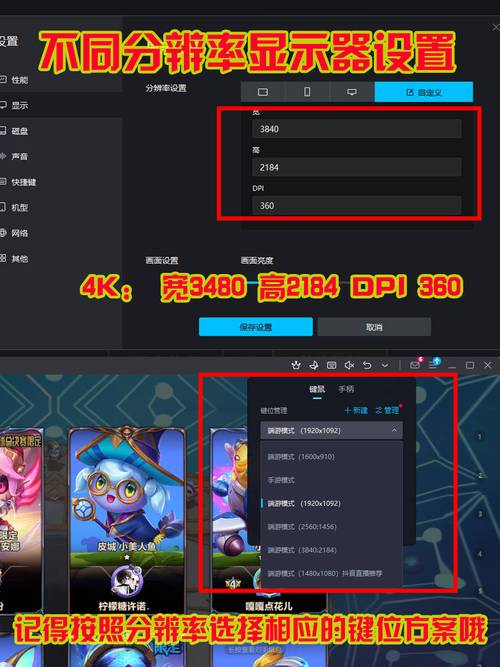
金铲铲之战手游需通过设置英雄原画,使英雄界面与端游一致,具体操作步骤如下:进入游戏设置界面:启动金铲铲之战手游后,点击游戏页面右上角的设置图标,进入系统设置页面。开启商店展示原画功能:在设置页面右侧找到“战斗—显示”选项,点击后勾选“商店展示原画”功能。此步骤是关键,开启后英雄界面将显示端游风格的原始画作。
进入游戏,点击右上角设置打开金铲铲之战手游,在游戏主界面右上角找到齿轮形状的“设置”按钮并点击。
要让金铲铲之战手游界面和端游一样,需设置英雄原画,具体操作如下:进入游戏设置:打开金铲铲之战手游,进入游戏后,点击右上角设置图标。开启商店展示原画功能:进入设置页面后,在右侧找到“战斗——显示”选项,点击开启商店展示原画功能。
进入游戏并进入设置页面:首先,玩家需要正常进入《金铲铲之战》手游。在游戏主界面,点击右上角的“设置”按钮,进入游戏设置界面。在设置界面中,选取“战斗”选项,并进一步选取“显示设置”。调整画面质量和分辨率:为了获得更好的游戏画质,建议开启高帧率模式和高分辨率模式。
如何在金铲铲之战中将商店界面调整到屏幕下方?
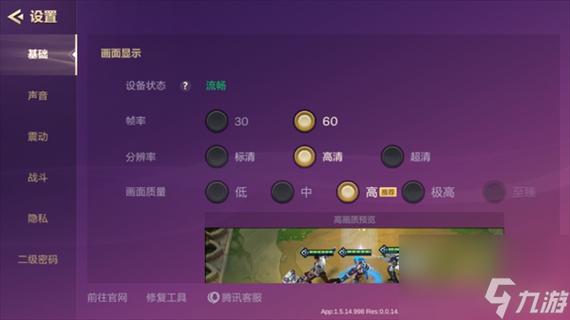
系统会自动优化界面布局。在设置中找到“商店位置”选项,选取“底部显示”即可将商店移至屏幕下方。注:手机端因屏幕尺寸限制,暂未开放此功能。补充说明:设备兼容性:仅平板端和模拟器支持调整,手机用户需等待后续版本更新。模拟器推荐:若需在电脑端体验,可使用腾讯手游助手、MuMu模拟器等工具,并确保游戏版本为最新(如借鉴信息中的1版本)。
*** 一:若为下拉菜单形式,选取“屏幕下方”选项即可。 *** 二:若支持手动拖拽,长按商店界面图标并拖动至屏幕底部区域,根据提示释放完成放置。注意:部分版本需先开启“UI自定义模式”才能拖动元素,需留意界面提示。
打开游戏设置: 首先,打开金铲铲之战游戏界面,找到游戏右上角的设置按钮,点击进入。 选取商店位置选项: 在设置界面中,找到“商店位置”选项,点击进入该选项的设置页面。 调整商店位置: 在商店位置设置页面中,可以看到有“上方”和“下方”两个选项。
在界面布局设置中,找到与商店界面位置相关的选项,如“商店位置”或“UI自定义”。通过下拉菜单或拖拽功能,将商店界面调整到屏幕的下方。部分版本可能需要手动拖动商店区域来改变其位置,请仔细观察操作界面。保存设置:完成调整后,确保点击保存按钮,使设置生效。
金铲铲之战界面怎么设置和端游一样
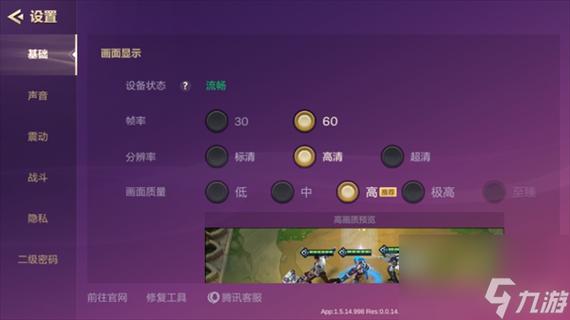
〖壹〗、进入游戏,点击右上角设置打开金铲铲之战手游,在游戏主界面右上角找到齿轮形状的“设置”按钮并点击。设置页面右侧,点击显示设置进入设置页面后,在右侧功能栏中找到“显示设置”选项并点击,进入界面显示调整模块。开启商店展示原画功能在显示设置中找到“商店展示原画”选项,将其开关调整为开启状态。
〖贰〗、进入游戏设置界面:启动金铲铲之战手游后,点击游戏页面右上角的设置图标,进入系统设置页面。开启商店展示原画功能:在设置页面右侧找到“战斗—显示”选项,点击后勾选“商店展示原画”功能。此步骤是关键,开启后英雄界面将显示端游风格的原始画作。
〖叁〗、要让金铲铲之战手游界面和端游一样,需设置英雄原画,具体操作如下:进入游戏设置:打开金铲铲之战手游,进入游戏后,点击右上角设置图标。开启商店展示原画功能:进入设置页面后,在右侧找到“战斗——显示”选项,点击开启商店展示原画功能。
金铲铲之战游戏界面怎么调的介绍就聊到这里吧,感谢你花时间阅读本站内容,更多关于金铲铲之战游戏界面设置、金铲铲之战游戏界面怎么调的信息别忘了在本站进行查找哦。