各位老铁们,大家好,今天由我来为大家分享按prtscr键没反应,以及prtscr键没反应怎么截屏的相关问题知识,希望对大家有所帮助。如果可以帮助到大家,还望关注收藏下本站,您的支持是我们更大的动力,谢谢大家了哈,下面我们开始吧!
win11截图快捷键怎么没反应
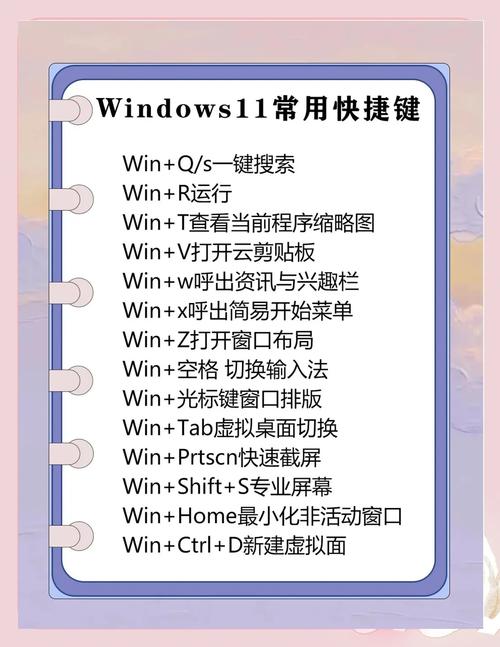
〖壹〗、Win11截图快捷键没反应可能由屏幕截图功能禁用、游戏模式启用、第三方软件干扰、键盘故障或系统故障导致,可通过对应 *** 解决。 具体如下:屏幕截图功能已禁用 原因:若系统设置中关闭了屏幕截图相关功能,按下快捷键将无法触发截图操作。
〖贰〗、检查键盘状态 确保键盘可以使用,没有损坏或被锁定。有时候,快捷键无法使用可能是因为键盘本身存在问题。使用系统自带的截图工具 点击右下角通知图标,打开侧边栏,选取“屏幕截图”。使用屏幕截图工具进行全屏截图,截图完成后,可以在“此电脑”-“图片”-“屏幕截图”中找到截屏文件。
〖叁〗、快捷键无法使用 检查快捷键冲突:确保没有其他软件或快捷键设置占用了Printscreen键或Win+Shift+S组合键。可以尝试在安全模式下使用快捷键,看是否能正常截图,以排除软件冲突的可能性。更新键盘驱动:有时键盘驱动问题可能导致快捷键失效。可以尝试更新键盘驱动程序,看是否能解决问题。
〖肆〗、Win11系统截图快捷键(PrtScn)无法使用时,可依次尝试以下解决 *** :步骤1:检查键盘驱动程序操作流程:按下 Windows + X,选取“设备管理器”,展开“键盘”选项,右键单击键盘设备(如“HID Keyboard Device”),选取“更新驱动程序”,根据提示完成驱动更新后重启计算机。
〖伍〗、若 Win11 中的截图快捷键无法使用,可依次尝试以下解决 *** :检查键盘功能 确保键盘已正确连接至电脑且无损坏,可尝试重新插拔键盘连接线(针对有线键盘)或检查无线键盘的电池电量及信号状态。使用其他常用快捷键(如 Ctrl + C 复制、Ctrl + V 粘贴)测试键盘整体功能。
〖陆〗、Win11截图快捷键无反应的解决 *** 如下:之一步:通过“Win+R”打开注册表编辑器按下键盘上的“Win+R”组合键,在弹出的运行窗口中输入“regedit”,随后按回车键确认。系统会弹出用户账户控制(UAC)提示,点击“是”以管理员权限运行注册表编辑器。
电脑键盘上截图键没反应了?
检查软件冲突:某些程序可能会占用系统快捷键。检查是否有软件更新或设置中的快捷键冲突。4,重启计算机:有时候简单的重启可以解决临时软件问题。5,更新或重新安装键盘驱动:进入“设备管理器”,找到键盘驱动,尝试更新或卸载后重启电脑让系统重新安装驱动。
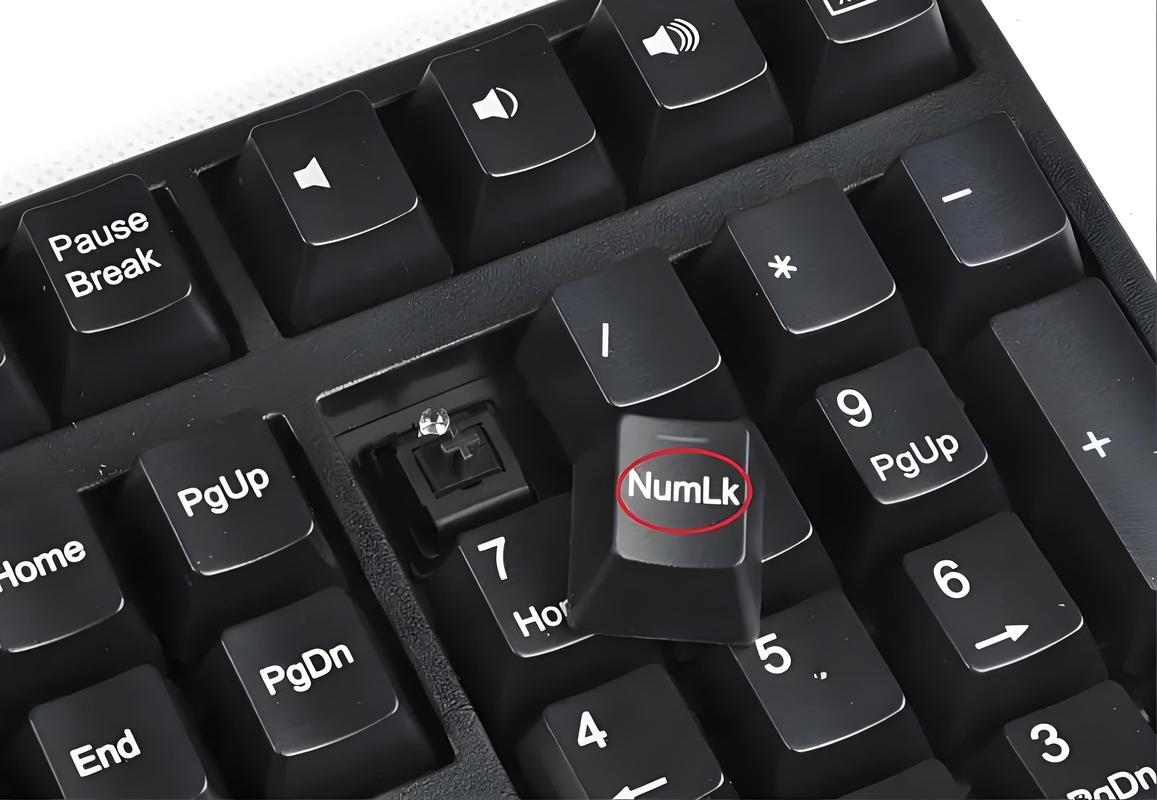
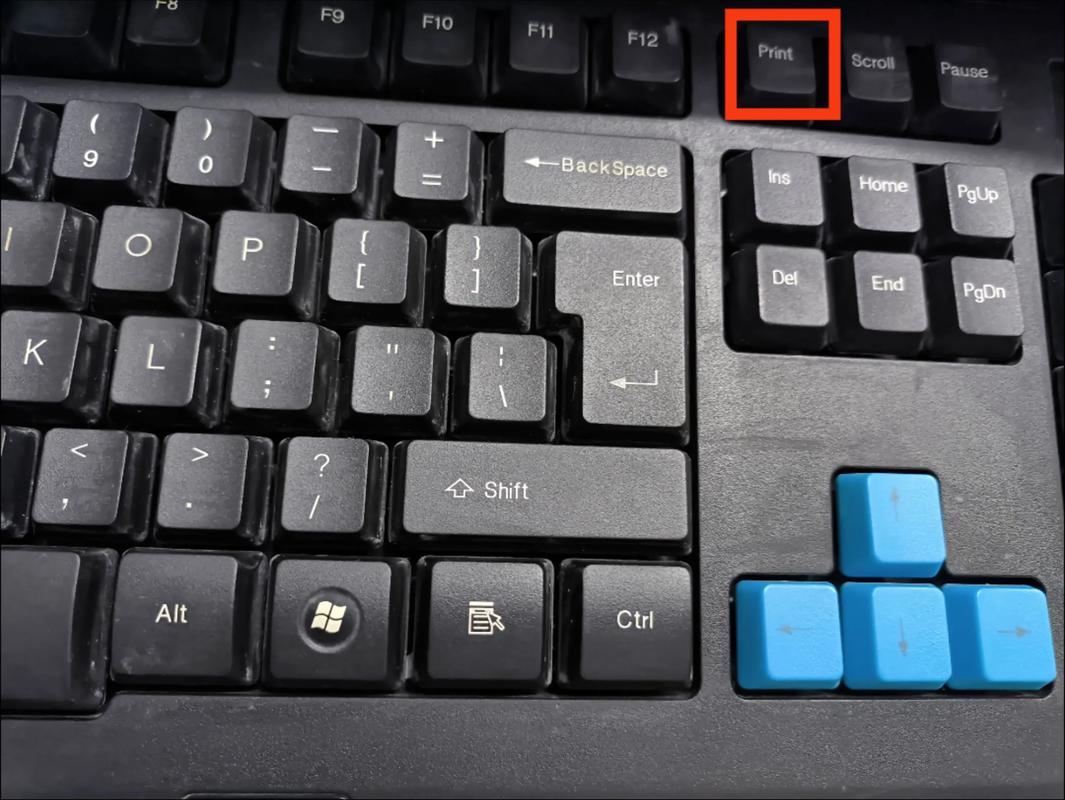
硬件故障 键盘按键损坏:如果“Print Screen”键或其他相关的截图按键出现故障,就无法正常触发截图操作。比如按键可能被卡住、弹片损坏等。可以检查按键是否能正常按下和弹起,尝试轻轻敲击几次截图按键,看是否有反应。
电脑截图键没反应主要是键盘功能、驱动、系统设置或软件冲突导致,可通过以下步骤排查解决:检查键盘基础功能 确认组合键使用:部分笔记本需按Fn+PrtScn(Print Screen键)激活截图,而非单独按PrtScn; 排查物理故障:检查按键是否凹陷、卡住,或尝试外接键盘测试,排除硬件损坏。
电脑截图快捷键不能用的解决 *** 如下:检查并找到截图工具:按下键盘上的微软四色旗键(Windows键),在左下角弹出开始菜单。在开始菜单中查找截图工具,如果找不到,可以打开所有程序进行查找。为截图工具设置快捷键:找到截图工具后,右键点击它,选取“属性”。
当电脑的快捷截屏键(如PrtSc键)无法使用时,可尝试以下 *** 解决:检查并修复系统截图工具快捷键打开开始菜单:点击键盘上的微软四色旗(Windows键),弹出开始菜单。找到截图工具:在开始菜单中查找“截图工具”,若未直接显示,可打开“所有程序”逐级查找。
有时候键盘可能会出现故障,导致某些按键失灵。这种情况下,可以更换键盘或者修理键盘,解决快捷键失效的问题。解决电脑截图快捷键ctrl+alt+a没反应的 *** 按下Win+PrintScreen键 除了ctrl+alt+a外,Win+PrintScreen键也可以实现截图功能,而且在大多数情况下不容易出现失效的情况。
prtsc截图没反应
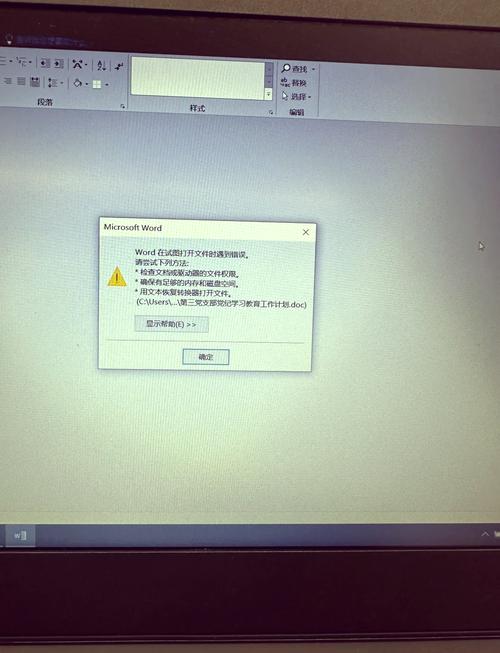
〖壹〗、按键盘上的Prtsc键时没有反应,应该是没有开启该快捷键。电脑截图快捷键没反应的解决 *** :进入系统,点击右下角通知图标,打开侧边栏,点击“屏幕截图”。打开屏幕截图工具,点击上方第三个图标(全屏剪辑),进行全屏截图。电脑桌面出现粗线边框一闪而过现象就会恢复正常,这就是电脑截图没反应。
〖贰〗、键盘问题。 按键损坏:prtsc键可能由于长时间使用或外部因素导致物理损坏,无法正常触发截图功能。您可以尝试其他按键,看是否有同样的问题,以确定是否是键盘的问题。软件或系统问题。 系统快捷键冲突:有时其他软件可能会占用prtsc键的快捷键功能,导致无法正常使用。
〖叁〗、Win11按prtsc截图没反应的解决 *** 如下:检查设置:点击左下角任务栏中的“开始”,选取菜单列表中的“设置”。进入到新的界面后,点击左侧栏中的“辅助功能”选项,随后点击右侧中的“键盘”。找到右侧中的“使用打印屏幕按钮打开屏幕截图”,确保其开关按钮是打开的。
〖肆〗、当按下prtsc键进行截图时,如果没有反应,可能有以下几个原因: 快捷键冲突:可能存在其他应用程序或软件占用了prtsc键的快捷键,导致截图功能无法正常工作。 截图软件设置问题:检查您使用的截图软件的设置,确保它们正确无误。
电脑截图快捷键没反应怎么办?
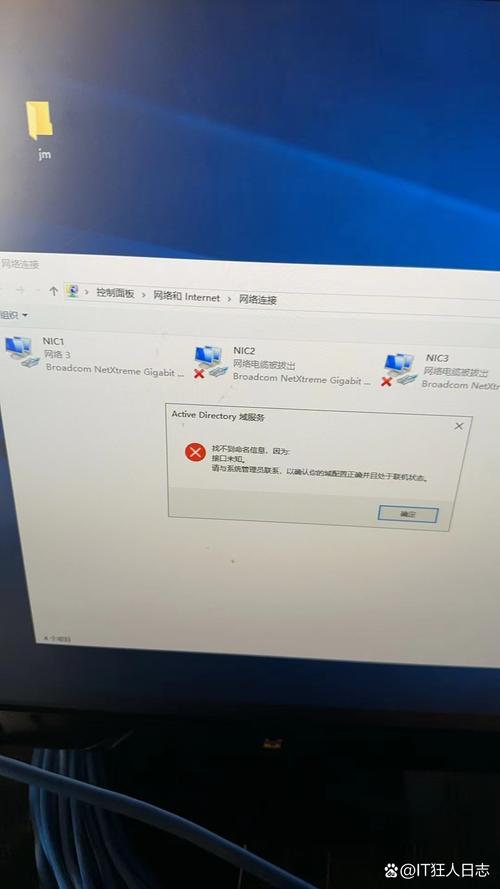
〖壹〗、检查软件冲突:某些程序可能会占用系统快捷键。检查是否有软件更新或设置中的快捷键冲突。4,重启计算机:有时候简单的重启可以解决临时软件问题。5,更新或重新安装键盘驱动:进入“设备管理器”,找到键盘驱动,尝试更新或卸载后重启电脑让系统重新安装驱动。
〖贰〗、检查并修复系统截图工具快捷键打开开始菜单:点击键盘上的微软四色旗(Windows键),弹出开始菜单。找到截图工具:在开始菜单中查找“截图工具”,若未直接显示,可打开“所有程序”逐级查找。
〖叁〗、首先确认PrtScn键是否物理损坏或卡住。尝试轻轻敲击该键,看是否能恢复正常功能。如果键盘存在灰尘或污垢,可以使用压缩空气或软布清洁键盘,特别是PrtScn键周围区域。使用系统自带的截图工具:通过按下键盘上的微软四色旗键(Windows键)打开开始菜单,找到并打开“截图工具”。
〖肆〗、某些程序或系统更新可能与截图快捷键产生冲突,导致快捷键失效。解决 *** :尝试更新键盘驱动程序、暂时禁用杀毒软件、重启计算机或检查是否有软件更新。如果问题依旧存在,可能需要考虑卸载最近安装的软件或回滚系统更新。注册表问题:注册表中的相关设置被修改或损坏也可能导致截图快捷键失效。
〖伍〗、Windows截图快捷键没反应时,可依次尝试以下步骤排查和解决:检查快捷键设置 打开“设置” “轻松使用” “键盘”。在“打印屏幕快捷键”选项下,确认“使用 Print 屏幕键捕获整个屏幕”已启用。若未启用,勾选该选项并保存设置,重启电脑后测试快捷键是否恢复。
电脑截图快捷键怎么不能用了
〖壹〗、检查软件冲突:某些程序可能会占用系统快捷键。检查是否有软件更新或设置中的快捷键冲突。4,重启计算机:有时候简单的重启可以解决临时软件问题。5,更新或重新安装键盘驱动:进入“设备管理器”,找到键盘驱动,尝试更新或卸载后重启电脑让系统重新安装驱动。
〖贰〗、电脑截图ALT+ A是微信windows版的截图快捷键,若是没有安装微信或者是该快捷键被修改会导致无法使用。
〖叁〗、电脑截图快捷键不能用的解决 *** 如下:检查并找到截图工具:按下键盘上的微软四色旗键(Windows键),在左下角弹出开始菜单。在开始菜单中查找截图工具,如果找不到,可以打开所有程序进行查找。为截图工具设置快捷键:找到截图工具后,右键点击它,选取“属性”。
〖肆〗、电脑截屏快捷键不能用的原因可能是被其他软件占用了。此时,可以尝试关闭可能占用快捷键的软件,或者重启计算机以释放被占用的快捷键。使用 *** 或微信等软件的截图功能 *** 截图:在电脑上登录 *** 后,可以使用Ctrl+Shift+A快捷键进行截图。按下该快捷键后,拖动鼠标即可选取截图区域,完成截图。
〖伍〗、电脑截图快捷键不能用的原因可能有以下几种:快捷键与软件冲突:其他软件占用:电脑上的快捷键可能被其他软件占用或设置了相同的快捷操作,如Ctrl+Alt+A是 *** 的截图快捷键,如果未登录 *** 或 *** 的截图设置被修改,可能导致这个快捷键无法正常使用。
按prtscr键没反应的介绍就聊到这里吧,感谢你花时间阅读本站内容,更多关于prtscr键没反应怎么截屏、按prtscr键没反应的信息别忘了在本站进行查找哦。