各位老铁们,大家好,今天由我来为大家分享mac版快捷键,以及mac版快捷键图示的相关问题知识,希望对大家有所帮助。如果可以帮助到大家,还望关注收藏下本站,您的支持是我们更大的动力,谢谢大家了哈,下面我们开始吧!
Mac版系统怎么设置听写快捷键?
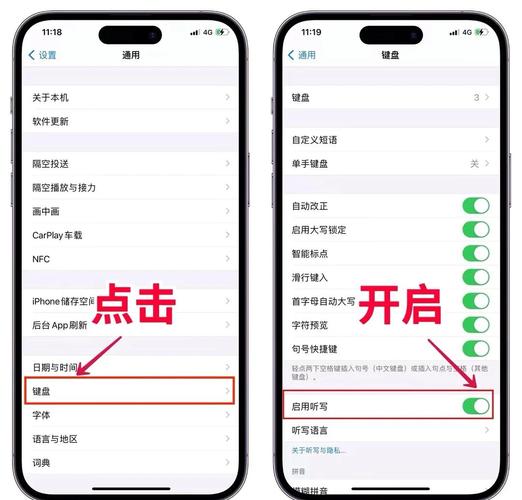
〖壹〗、打开系统偏好设置中的键盘设置页面:首先,点击电脑屏幕左上角的苹果图标,选取“系统偏好设置”。在系统偏好设置窗口中,找到并点击“键盘”图标,进入键盘设置页面。进入听写设置选项:在键盘设置页面中,会看到多个选项卡,点击“听写”选项卡,进入听写设置页面。选取听写快捷键:在听写设置页面中,找到“快捷键”下拉按钮并点击。
〖贰〗、打开系统偏好设置窗口的键盘选项:点击屏幕左上角的苹果图标,从下拉菜单中选取“系统偏好设置”,在打开的窗口中找到并点击“键盘”选项。在键盘设置窗口上点击听写选项:进入键盘设置界面后,在顶部选项卡中找到“听写”选项并点击。
〖叁〗、点击打开系统偏好设置 在 mac 电脑桌面的左上角,点击苹果图标,在弹出的菜单中选取“系统偏好设置”,即可打开系统偏好设置窗口。点击键盘 在系统偏好设置窗口中,找到“键盘”图标并点击,进入键盘设置界面。点击听写 在键盘设置界面中,切换到“听写”选项卡,这里可以对听写功能进行相关设置。
不背单词App快捷键(Mac版本)
键位:Q, W, E对应“认识”、“模糊”、“不认识”。
不背单词时删除单词书,可通过手动删除、使用文件管理器或命令行操作完成,且删除前建议备份单词数据。 具体 *** 如下:手动删除步骤1:定位单词书文件打开存储单词书的文件夹,通常单词书文件格式为.txt、.csv或.pdf。
不背单词导入自定义词书需在网页版完成,共4个步骤,Mac和Windows电脑操作一致,以下以Windows电脑为例:点击符号:打开电脑进入百度,搜索并进入不背单词页面,再点击相应符号。点击词书:在页面中找到并点击“自定义词书”选项。登录账号:输入手机号和验证码,或者点击账号登录,完成登录操作。
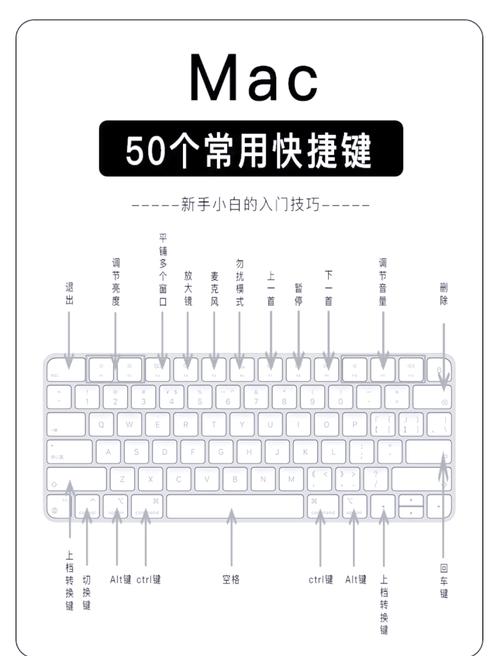
mac版快捷键图示
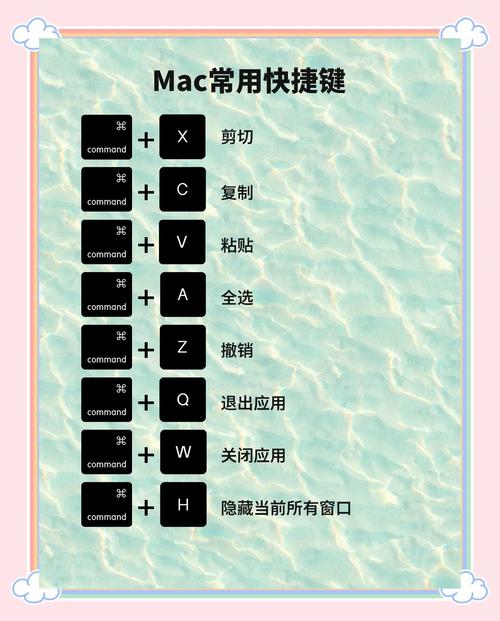
系统导航Command + 空格键:打开 Spotlight 搜索,快速查找文件、应用或信息。Command + Tab:在打开的应用程序之间切换。Command + Q:退出当前应用程序。Command + H:隐藏当前应用程序窗口(后台运行)。Command + W:关闭当前窗口(不退出应用)。
mac后退一步快捷键:在浏览器中:(command)+/是前进或后退,(command)+↑/↓是滚动到顶或底。在Finder中:(command)+↑/↓是上一级或进入文件夹。返回上一页:直接在触控板上三个指头向左划。
聚焦搜索:空格键打开Spotlight搜索,快速查找文件、应用等。重启:电源键重启MacBook。其他实用快捷键 快速删除文件:将选中的文件直接删除到废纸篓,不经过确认。
工具功能“键指如飞”是一款专为苹果电脑设计的快捷键辅助工具,其核心功能是实时显示当前可用的快捷键组合。用户无需记忆复杂操作,只需根据屏幕提示的按键组合(如 Command+C 复制),即可直接完成对应操作。工具覆盖了Mac系统绝大多数常用及高级快捷键,包括文本编辑、窗口管理、系统控制等场景。
Mac 常用键盘快捷键 在 Mac 上,键盘快捷键可以大大提高工作效率。以下是一些常用的键盘快捷键,涵盖了基本操作、访达和系统管理、以及文稿编辑等方面。基本操作快捷键Command-X:剪切所选项并拷贝到剪贴板。Command-C:将所选项拷贝到剪贴板。Command-V:将剪贴板的内容粘贴到当前文稿或应用中。
Mac中主要有四个修饰键,分别是Command,Control,Option和Shift。其他几个键的含义如图所示:macbook是2015年苹果公司出品的笔记本电脑。macbook的几大优点:轻薄 Air的厚度甚至不如一本时尚杂志。相比主流家用机型,仅重335kg的MacBook Air着实能让你轻松携带。
高效mac常用快捷键总结
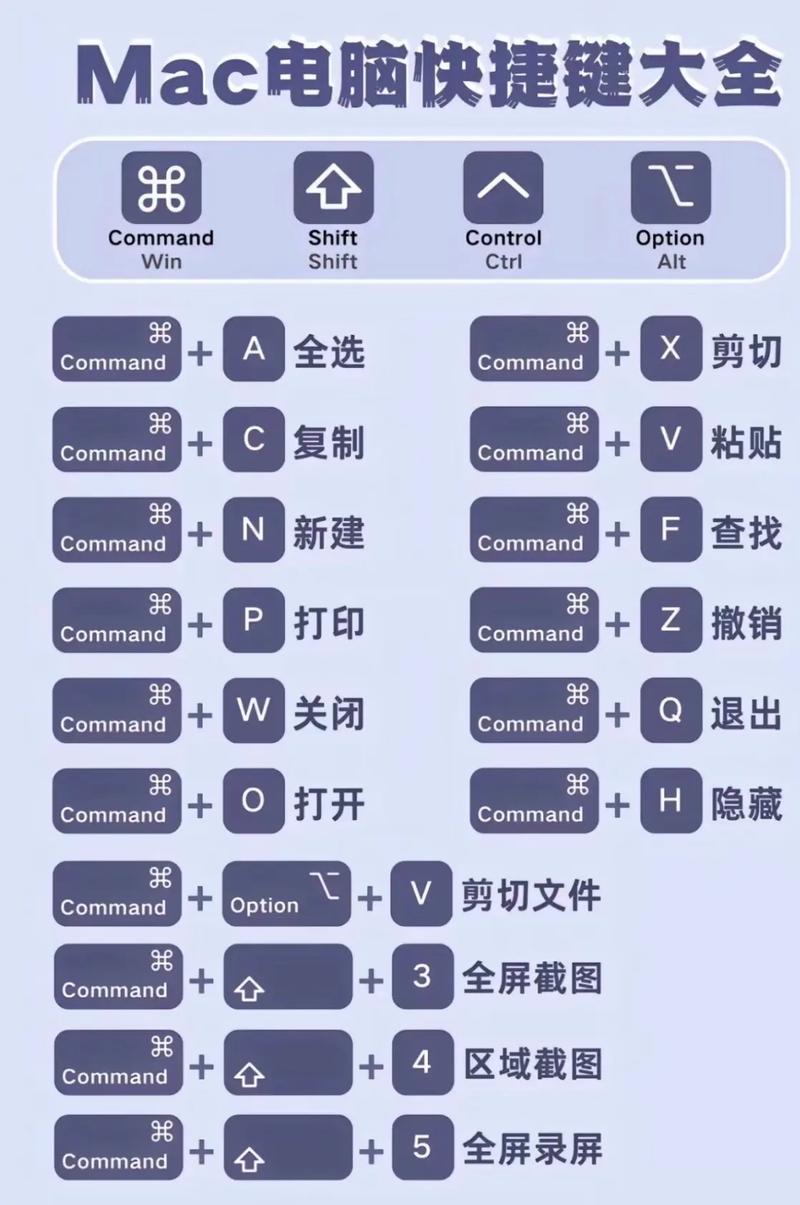
高效Mac常用快捷键总结如下:全局操作快捷键:Command + Tab:在应用程序之间切换。Command + Option + Esc:强制退出应用程序。Command + Shift + 3:全屏截图。Command + Shift + 4:选取区域截图。Command + Shift + 4 + 空格键:窗口截图。剪切、复制和粘贴快捷键:Command + C:复制。
苹果电脑Mac的高效快捷键主要包含以下类别:基础操作类Command + S:保存当前文件,适用于文档、图片等编辑场景。Command + C:复制选中的内容(文本、文件等),与Windows的Ctrl+C功能一致。Command + A:全选当前页面内容,例如全选文件夹中的文件或文档中的文字。Command + N:新建窗口或文件。
对于常用的网页快捷键,如在Idea和Pycharm中的编辑、查询替换、导航、重构、编译运行调试等,都有对应的快捷方式可以节省时间。在iTerm中,标签分屏功能也能提升多任务处理的效率。同时,对于文本编辑器如Sublime Text,快捷键可以帮助你快速打开、关闭、定位文件,甚至调整窗口布局。
对于初次接触 macOS 的朋友来说,键盘快捷键是提高电脑操作效率的关键。本文总结了“最值得你记住的 Mac 常用快捷键列表”,帮助大家快速上手。了解 Mac 键盘上的几个特殊按键: (Command / Cmd)、“Option”、“Ctrl”、 “Shift”等。
对于刚接触Mac的新手来说,掌握常用快捷键是提升操作效率的关键。以下总结了Mac上各类实用快捷键,涵盖全局操作、系统控制、浏览器使用、截屏以及日常实用功能,助你快速上手,告别鼠标依赖。全局快捷键:一键直达,快人一步Command + Tab:应用间快速切换,多任务处理必备。
Mac键盘快捷键大全如下:剪切、拷贝、粘贴和其他常用快捷键 Command-X:剪切所选项并拷贝到剪贴板。 Command-C:将所选项拷贝到剪贴板,也适用于“访达”中的文件。 Command-V:将剪贴板的内容粘贴到当前文稿或 App 中,同样适用于“访达”中的文件。 Command-Z:撤销上一个命令,按 Shift-Command-Z 可重做。
vscode快捷键(Mac版)
〖壹〗、其他实用操作命令面板:Cmd + Shift + P(执行所有VSCode命令)多光标编辑:Option + 鼠标左键添加多个光标掌握这些快捷键可显著提升编码效率,建议结合实际场景逐步练习。
〖贰〗、格式化选中行的代码:Cmd + K Cmd + F(即先按下Cmd + K,不松开Cmd键,再按下F键)代码缩进(调整缩进级别):通常通过格式化代码或手动调整,VSCode没有直接的“缩进”快捷键,但可以通过命令面板(Cmd + Shift + P)搜索相关命令。
〖叁〗、快捷键:Ctrl + Shift + H(Windows/Linux),Cmd + Shift + H(Mac)功能:打开侧边栏的全局替换界面,支持正则表达式。应用场景:在整个项目范围内批量替换文本,如重命名上百个文件中的常量。
〖肆〗、快速执行命令Ctrl+Shift+P(Mac:Cmd+Shift+P):打开命令面板,支持模糊搜索功能。输入 “Preferences: Open Settings” 可快速进入设置界面。输入 “Developer: Reload Window” 可重启编辑器。结合模糊搜索,无需鼠标即可调用几乎所有功能(如安装扩展、更改主题等)。
mac版快捷键的介绍就聊到这里吧,感谢你花时间阅读本站内容,更多关于mac版快捷键图示、mac版快捷键的信息别忘了在本站进行查找哦。